結論
Notion、Miro、OneNote、Figma、Microsoft 365 Copilot、Notion Mailなどを初心者が使い始めるとき、気になるのは「無料でどこまで使えるか」だけではないかもしれません。
この記事で中心に扱うのは、保存容量や機能数の比較ではなく、導入前に知らないと手戻りや想定外の状況につながりやすい仕様です。具体的には、Notionでは既存データベースを後からWikiへ変換できないこと、Miro Freeプランではプライベートボードを利用できず共有範囲に注意が必要なこと、OneNote for Windows 10から移行する前に同期されていないセクションを確認する必要があること、AI機能ではツールやプランによってデータの学習利用に関する初期設定が異なることです。
「どのツールが一番よいか」を決めるのではなく、使い始める前に確認しておきたい構造・共有・同期・AI学習・無料枠の境界を整理します。
この記事が関係ある人
- Notionで社内ポータル、ナレッジベース、個人Wikiを作ろうとしている人
- Miroを無料プランのまま、社外メンバーやクライアントと共有しようとしている人
- OneNote for Windows 10から新しいOneNoteへ移行する必要がある人
- FigmaやNotion AI、Microsoft 365 CopilotなどのAI機能を業務データで使う前に不安がある人
- Notion Mailを無料で試せる範囲と、AI機能の制限を分けて理解したい人
- 無料プランの「保存上限」ではなく、公開範囲・同期・AI学習・後戻りできない仕様を確認したい人
要点整理
- Notionでは通常ページをWiki化できますが、既存データベースをWikiへ変換することはできません。ナレッジベース用途では、最初にWikiとして作るか、通常データベースとして作るかを決めておきたいところです。
- Miro Freeプランではプライベートボードを利用できません。チーム内の他メンバーから見える前提になりやすいため、社外共有や機密情報を扱う場合は、招待方法と可視範囲を確認しておくと安心です。
- OneNote for Windows 10は2025年10月14日にサポート終了の対象です。移行時は、Misplaced Sections(同期されていないセクション)を通常のノートブックへ移し、同期を確認してから旧アプリを削除する流れが推奨されています。
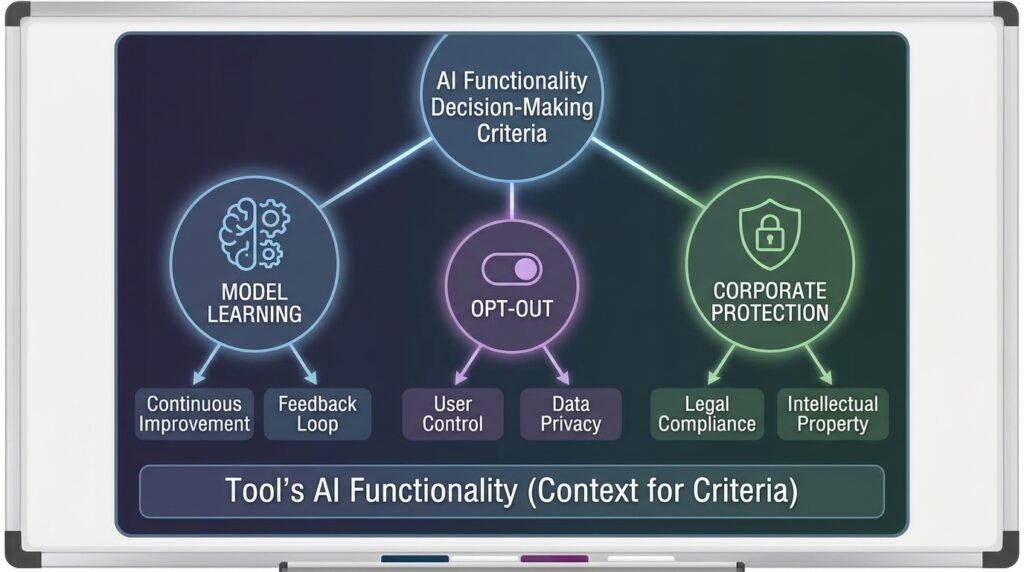
- AI機能は「使うと必ず漏れる」と考えるのではなく、「モデル学習に使われるか」「オプトアウトできるか」「法人向け保護があるか」に分けて確認するのが実用的です。
- Notion MailはGmail連携型のメールアプリとして利用できますが、AI機能や無料枠の具体的な条件は変わりやすいため、無料で無制限に使える前提での導入判断は慎重にした方がよさそうです。
本題
今回の記事で扱うのは、初心者が導入時に見落としやすい「後から気づくと困る仕様」です。機能紹介というより、導入前・初期設定時・無料プラン運用時に確認しておきたいポイントを整理する内容です。
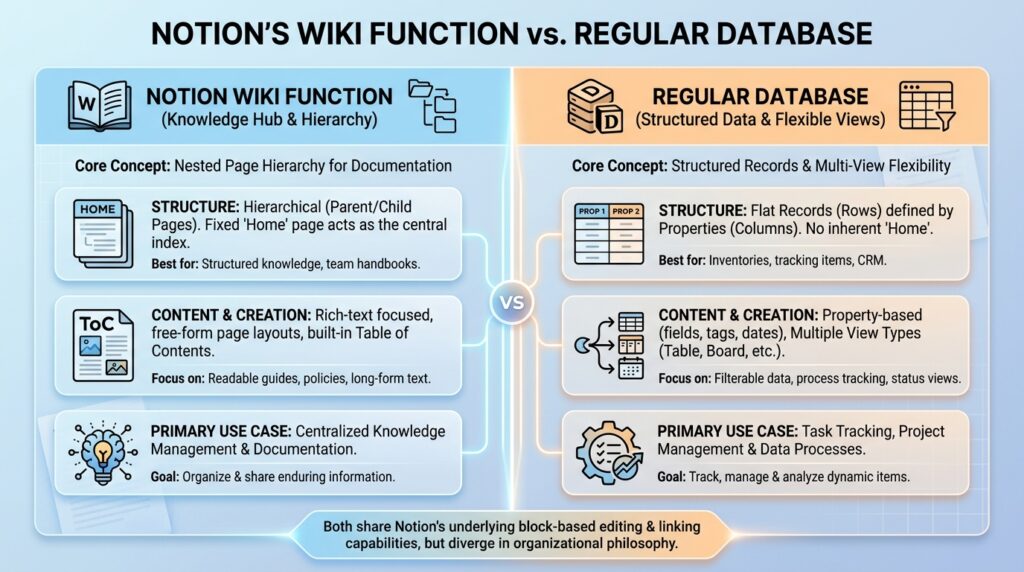
まずNotionでは、Wikiと通常データベースの違いが重要です。2026年確認時点の情報では、Notionは通常ページをWikiへ変換できますが、既存データベースをWikiへ変換することはできないとされています。これは、Notionでナレッジベースを作ろうとしている人にとって、かなり大きな分岐点です。
初心者は「まずデータベースに情報をためて、後からWikiっぽく整理すればよい」と考えがちです。しかし、既存データベースからWikiへそのまま切り替えられないため、最初に通常データベースで作り込むと、後でWiki構造へ移したいときに作り直しが必要になります。特に社内ポータル、チームのナレッジベース、個人の情報整理のように、ページの所有者や検証状態を管理したい用途では、最初の構造選択が後の使い勝手に影響します。
Notion Wikiには、Home、All Pages、Pages I Ownなどの標準ビューがあります。通常のデータベースとは違い、Wikiとしてのページ管理に向いた構造を持つのが特徴です。一方で、通常データベースには通常データベースとしての柔軟性があります。この記事ではNotion全体の優劣は扱いません。ここで確認しておきたいのは、「後でWikiにすればよい」という考え方が安全かどうかです。現時点では、その流れは安全とは言えない状況です。
次にMiroです。Miro Freeプランではプライベートボードを利用できない点は、確定した仕様として扱えます。アクティブボード数にも制限があり、上限を超えると古いボードが閲覧専用になる場合があります。2026年確認時点では、Starterプランからプライベートボードを利用できるとされています。
ここで注意したいのは、「外部者を招待すると過去ボードがすべて丸見えになる」と断定しないことです。招待方法がチームメンバーとしてなのか、ビジター扱いなのか、ボードの共有設定がどうなっているかで条件が変わる可能性があります。
ただし、Miro Freeプランでプライベートボードを使えない以上、社外共有や機密情報を含むボードを扱う前に、チーム内でどこまで見えるのかを確認しておくことは大切です。気軽に使えるぶん、共有の設計を理解しないままクライアントや一時参加者を招待すると、意図しない範囲まで見えてしまうリスクを見落としやすくなります。
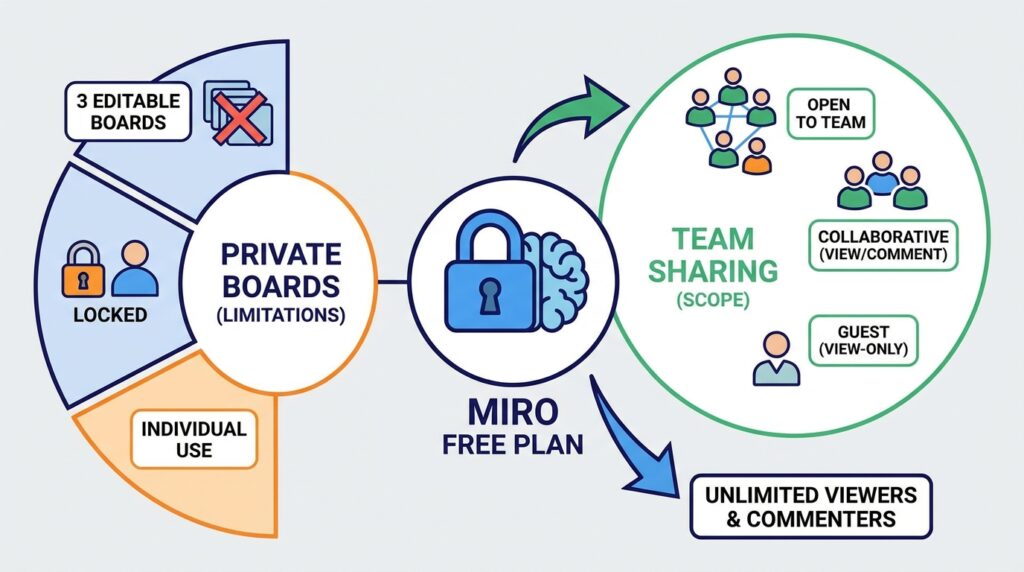
もう一つの注意点は、アクティブボードの制限です。無料プランでは編集できるボード数に上限があり、超えると古いボードが閲覧専用になる場合があります。「ボードが消える」わけではありませんが、編集できる前提で進めていた作業が止まることがあります。Miro Freeプランは「小さく始められるプラン」であると同時に、「共有範囲」と「編集可能なボード数」に制限があるプランとして理解しておくと、後から困りにくくなります。
OneNoteでは、移行時の同期状態が重要です。Microsoftは、OneNote for Windows 10のサポート終了日を2025年10月14日としており、以後は読み取り専用化の対象になります。初心者が気をつけておきたいのは、サポート終了日そのものよりも、移行前に同期されていないノートを確認しておくことです。
OneNoteには、Misplaced Sections(誤って配置されたセクション)と呼ばれる状態があります。移行時はこのMisplaced Sectionsを通常のノートブックへ移し、同期を確認してから旧アプリを削除する流れが推奨されています。同期されていない内容が残ったまま旧アプリを削除すると、ノートを失う可能性があります。
「完全に消える」と強く断定するのは避けますが、同期されていないセクションを放置したまま移行やアンインストールを進めると、困る場面が生じやすいです。OneNoteはOneDrive同期の状態が重要になるため、クラウド前提のツールとは移行時の注意点が異なります。クラウドに保存されているように見えても、実際には同期できていない内容が残っている可能性があるため、移行前に確認する価値があります。
AI機能については、「AIを使うと情報が勝手に漏れる」と単純化しないことが大切です。AI利用時のリスクは、「他人に直接見えること」と「モデル改善・学習に使われること」に分けて考えると整理しやすくなります。
確認できている事実として、Notionは顧客データをNotionまたは第三者AIモデルの学習に使わないと説明しています。Microsoft 365 Copilot法人向けでは、顧客データが基盤モデルの学習に使われないとされています。FigmaではStarter/ProfessionalでContent Trainingがデフォルトオン、Organization/Enterpriseではデフォルトオフとされています。
この違いは、初心者や非エンジニアにとって見落としやすいポイントです。同じ「AI機能」でも、ツールごと、プランごと、個人向けか法人向けかによって、データ保護や学習利用の扱いが変わります。特にFigmaのように、プランによってContent Trainingの初期設定が異なる場合、無料または小規模プランのまま業務データや未公開デザインを扱う人は、設定を確認しておきたいところです。
一方で、Copilot Pro個人向け、Canva個人ユーザー、Miro AIなどの細かい学習利用条件は、現時点では未確認または条件付きの情報です。そのため、「個人向けと法人向けでは条件が異なる可能性がある」「利用中のアカウントとプライバシー設定を確認する」という整理が安全です。
最後にNotion Mailです。Notion MailはGmail連携型のメールアプリとして案内されており、Notion風のビューや整理機能でメールを扱えます。GmailをNotion風に整理したい人にとっては、選択肢のひとつになりえます。
ただし、Notion MailのAI機能や無料枠の具体的な条件については、断定しすぎない方が安全です。Notion MailやNotion AI関連の無料利用範囲には制限があるため、料金ページの確認が必要とされています。無料トライアルの具体的な回数や月間上限は現時点では未確認です。「フル活用には必ずAIアドオンが必要」と無条件に断定するのも、現時点では避けておきたいところです。
Notion Mailを検討するときは、まずGmail連携型のメール管理として使いたいのか、AIによる自動整理や下書き作成まで期待しているのかを分けておくとよいでしょう。基本的なメール整理の使い勝手と、AI機能の実用範囲は同じではありません。無料で試す場合は、基本機能の使い心地を確認しつつ、AI機能については現行の料金ページで利用枠や条件を確認するのが現実的です。
無料プランへの影響
今回の無料プランの論点は、保存容量やノート数の上限ではなく、公開範囲・同期・AI学習・無料枠の境界です。「どれだけ保存できるか」という話とは切り口が違います。
Notionでは、無料プランでもWikiの基本機能を使える可能性があります。ただし重要なのは、無料か有料かよりも前に、既存データベースをWikiへ変換できないという点です。無料で始める場合ほど、後から作り直す負担が大きくなりやすいため、最初にWikiとして作るのか、通常データベースとして作るのかを決めておくと後が楽になります。
Miro Freeプランでは、プライベートボードを利用できません。これは無料ユーザーにとって影響の大きな制約です。個人でラフに試すだけなら影響が小さい場合もありますが、社外共有、クライアントワーク、機密情報を含む業務ボードでは、無料のまま運用してよいか慎重に見た方がよさそうです。Starterプランではプライベートボードを利用できるため、共有範囲を絞りたい場合は有料化の判断に直結します。
OneNoteでは、無料プランそのものというより、OneDrive同期や移行状態が関係します。「5GBを超えると完全停止して編集不能になる」といった表現は未確認です。ただし、容量不足が同期に影響する可能性はあるため、無料容量で運用している人は、移行前に同期状態と保存先を確認しておくと安心です。
AI機能では、無料プランや小規模プランほど、デフォルト設定の確認が重要になる場合があります。FigmaではStarter/ProfessionalでContent Trainingがデフォルトオン、Organization/Enterpriseでデフォルトオフとされています。無料または小規模利用だから安全、とは一概に言えません。Notion AIやMicrosoft 365 Copilot法人向けのように、学習利用しないと説明されているものもありますが、ツールごとに扱いが異なります。
Notion Mailでは、無料で試せる範囲とAI機能の範囲を分けて考える必要があります。Gmail連携型のメール管理として試すことと、AI自動整理を本格利用することは同じではありません。無料トライアルの具体的な回数は未確認のため、「無料でAI機能をどこまで使えるか」は断定せず、現行の料金ページを確認したうえで判断するのが安全です。
判断ポイント
個人利用でNotionを使い始めるなら、まず「情報を一覧管理したいだけか」「Wikiとして育てたいか」を分けるところから始めるとよいでしょう。単なるタスク表や読書メモなら通常データベースでも問題ない場合があります。一方で、ページの所有者・検証状態・ナレッジベースとしての整理を重視するなら、最初からWiki構造を検討しておくと手戻りを減らせます。
小規模チームでNotionを使うなら、後からWikiへ変換できない点をチーム内で共有しておきたいところです。個人の判断でデータベースを作り込んだ後に社内Wiki化しようとすると、構造を作り直す必要が出てくる可能性があります。無料プランで試す場合でも、最初の設計だけは軽く見ない方が後の負担を減らせます。
Miroを個人のアイデア出しに使うだけなら、Freeプランの制限は受け入れやすい場合があります。ただし、社外メンバーを招待する、クライアント情報を扱う、別案件のボードが同じチーム内にある、といった条件があるなら、共有範囲を先に確認しておくと安心です。プライベートボードが必要な場合は、Starterプラン以上を検討する理由になります。
OneNoteを使っている人は、2025年10月14日のサポート終了日だけを見て慌てるより、まず同期されていないセクションがないかを確認するところから始めるとよいでしょう。Misplaced Sectionsが残っている場合は、通常のノートブックへ移して同期を確認してから、移行やアンインストールを進めるのが安全です。無料容量や大きな添付ファイルが気になる場合も、まずは同期状態の確認を優先するとよいでしょう。
AI機能を業務データで使うなら、「このAIは安全か」と一言で判断するより、見るべき点を分けた方が実用的です。モデル学習に使われるか、オプトアウトできるか、法人向け保護があるか、個人アカウントと法人アカウントで扱いが違うか。Notion AI、Microsoft 365 Copilot法人向け、FigmaのContent Trainingでは、確認すべき論点が異なります。
Figmaを無料または小規模プランで使うなら、Content Trainingの設定を確認しておくことが大切です。Starter/Professionalではデフォルトオン、Organization/Enterpriseではデフォルトオフとされているため、未公開デザインやクライアントワークを扱う前に、チームや組織の設定を確認しておきたいところです。
Notion Mailを試すなら、まずGmailをNotion風に整理したいだけなのか、AI自動整理まで期待しているのかを分けておくとよいでしょう。前者なら無料で試す価値があります。後者なら、無料枠やAI機能の制限が導入判断に直結します。無料トライアルの回数や月間上限は未確認のため、現行の料金ページで確認してから判断するのが安全です。
他ツールとの比較で迷っているなら、総合的な優劣ではなく、項目別に確認するのが実用的です。NotionはWiki変換の可否、Miroはプライベートボードの可否、OneNoteは同期状態、FigmaやCopilotはAI学習設定、Notion Mailは無料の基本機能とAI機能の境界。ツール名だけで判断するより、自分の使い方で困りやすい点から見ていく方が、実際の選択に役立ちます。
まとめ
今回のポイントは、「無料で使えるか」だけでは判断しきれない仕様が増えているという点です。
Notionでは、既存データベースをWikiへ変換できないため、ナレッジベース用途では初期設計が重要です。Miro Freeプランでは、プライベートボードを利用できないため、社外共有や機密情報を扱う前に可視範囲を確認しておく必要があります。OneNoteでは、Windows 10版からの移行前にMisplaced Sectionsを確認し、同期されていないノートを失わないようにすることが大切です。
AI機能では、「漏れるかどうか」だけでなく、モデル学習に使われるか、オプトアウトできるか、法人向け保護があるかを分けて確認することが実用的です。Notion Mailについては、Gmail連携型のメール体験として試せる一方で、AI機能や無料枠の具体的な条件は断定せず、現行の料金ページを確認したうえで判断するのが安全です。
初心者がまず確認しておきたいのは、機能の多さよりも、後から変えられない構造、意図せず見える共有範囲、同期されていないデータ、AI学習設定、無料で使える範囲と有料化が必要になる境界です。ここを先に把握しておくと、無料プランで安全に試すか、有料化するか、別のツールを見るかを、落ち着いて判断できます。