結論
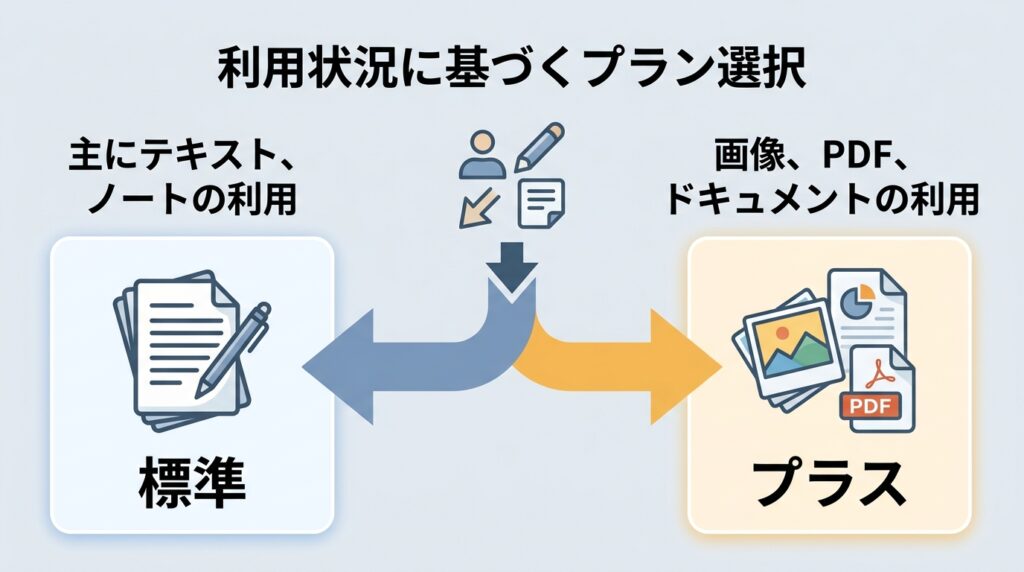
Obsidian Sync Standardは、テキスト中心でスマホとPCを同期したい人にとって、現実的な低価格プランとして検討できます。
ただし、画像やPDFをノートに貼る人は、月額4ドルという価格だけでStandardを選ぶと後悔しやすいです。理由はシンプルで、Standardには「1ファイル最大5MB」という上限があるから。ノート本文が軽くても、スクリーンショット・写真・PDF・添付資料をよく扱う場合、この5MB制限に先にぶつかる可能性があります。
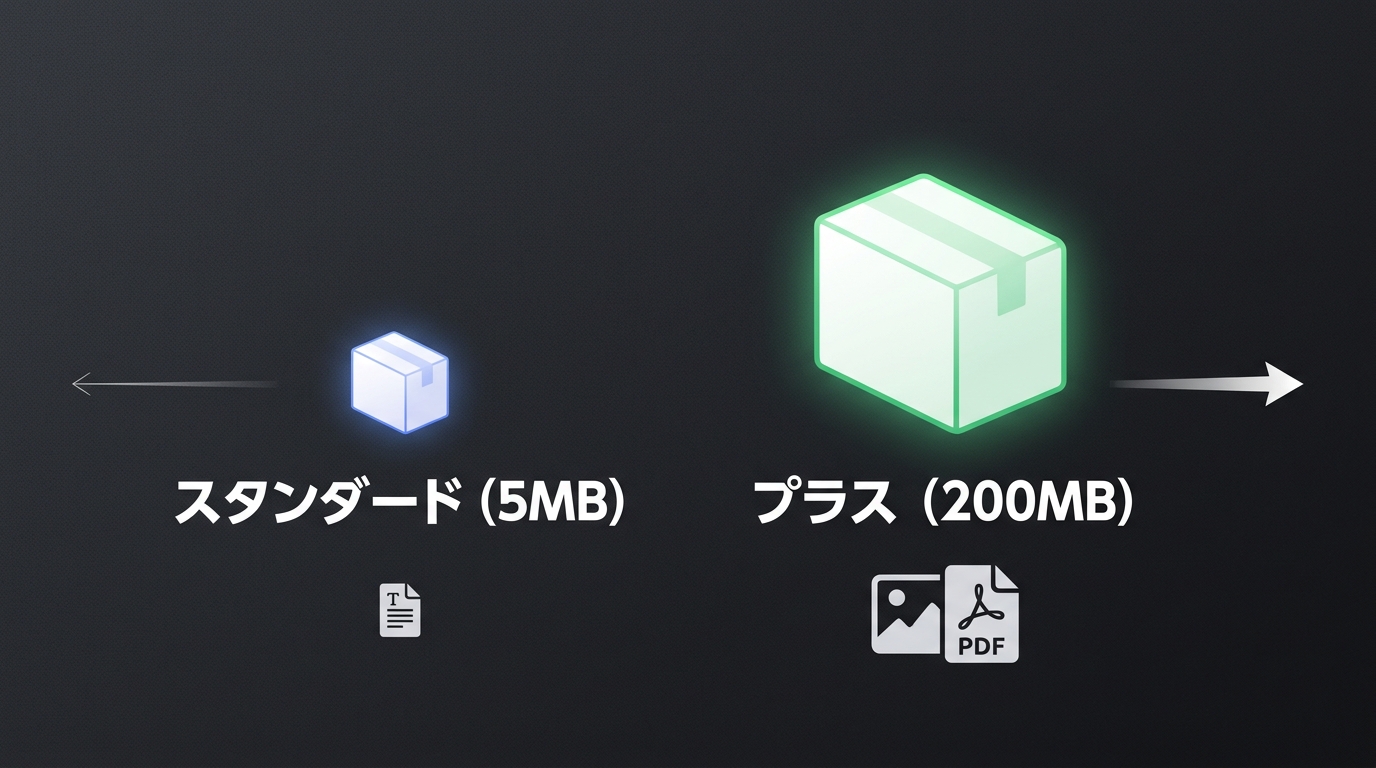
2026年4月時点の情報では、Obsidian Sync Standardは月額4ドル・1GBストレージ・1 Vault・1ヶ月のバージョン履歴・1ファイル最大5MB。Plusは月額8ドル・10GBストレージ・10 Vaults・12ヶ月のバージョン履歴・1ファイル最大200MBです。
判断の軸は「安いか高いか」ではありません。テキスト中心ならStandard、画像・PDF・資料添付が多いならPlusを検討。外部クラウド同期を無料の代替にする場合は、設定の手間・競合・不整合・破損リスクを理解したうえで選ぶのが安全です。
この記事が関係ある人
- ObsidianをスマホとPCで同期したい初心者
- 公式Syncへの課金を迷っている人
- 月額4ドルのStandardで十分か判断したい人
- Obsidianに画像・PDF・スクリーンショット・資料ファイルを貼る人
- iCloud・Google Drive・Syncthingなどで無料同期するか、公式Syncにするか迷っている人
- 「Obsidianはローカル保存なのに、同期はどうすればいいのか」で止まっている人
要点整理
Obsidian Sync Standardで最初に気をつけたいのは、容量1GBよりも先に「1ファイル最大5MB」が問題になる可能性があることです。テキストノートは軽いため、文章中心の使い方では5MBに届きにくいです。一方、画像やPDFは1ファイルで5MBを超えることがあるため、同期したいファイルだけが同期対象から外れる、または運用上で困りやすい状況になる可能性があります。
StandardとPlusの差は価格だけではありません。Standardは月額4ドル・1GB・1 Vault・1ヶ月の履歴・1ファイル5MB。Plusは月額8ドル・10GB・10 Vaults・12ヶ月の履歴・1ファイル200MBです。画像やPDFを使う人にとっては、ストレージ容量だけでなく、ファイルサイズ上限と履歴保持期間の差も判断材料になります。
Obsidian Syncの容量には、現在見えているファイルだけでなく、バージョン履歴や削除済みファイルも含まれます。Vault内の現在の合計サイズだけを見て「1GB以内だから大丈夫」と判断すると、実際のSync容量とずれる可能性があります。Prune(プルーン)は、この履歴や削除ファイルを整理して容量を回収する考え方として理解しておく必要があります。
外部クラウド同期は無料の代替になり得ます。ただし、「無料だから完全に解決できる」とは言い切れません。iCloud・Google Drive・Syncthingなどを使う場合、設定や端末環境によって競合・不整合・ファイル破損・同期漏れのリスクが出ることがあります。初心者ほど、無料かどうかだけでなく、トラブルが起きたときに自分で対応できるかも含めて判断するのが安心です。
この記事では、Obsidian全体の導入判断やBases・商用利用無料化・プラグイン紹介には踏み込みません。公式SyncのStandardとPlusを、5MB制限・容量・履歴・メディアファイルの運用・無料代替のリスクという観点から判断することに絞っています。
本題
Obsidianは、基本的にローカルのMarkdownファイルを扱うノートアプリとして使えます。Notionのようなクラウド前提のツールとは、この点が大きく異なります。自分のPCやスマホの中にファイルがあり、そのVaultをどう同期するかは利用者が選ぶことになります。
初心者が最初に迷いやすいのが、「スマホとPCで同じノートを使いたいなら、何に課金すべきか」という点です。Obsidian本体は無料で使えますが、複数端末で安全に同期したい場合、公式のObsidian Syncを使うか、iCloudやGoogle Driveなどの外部同期を自分で組むか、どちらかを選ぶことになります。
今回の主役は、公式SyncのStandardプラン。Standardは月額4ドルの低価格プランで、以前の単一プランよりも安く始めやすくなっています。スマホとPCでObsidianを使いたい初心者にとって、この入口の低さは大きなメリットです。文章中心のメモ・日記・読書メモ・タスク整理・軽い知識管理であれば、Standardは候補に入りやすいと言えます。
ただし、Standardには明確な制限があります。1GBストレージ・1 Vault・1ヶ月のバージョン履歴・1ファイル最大5MB。ここで特に意識したいのは、1GBではなく5MBのほうです。
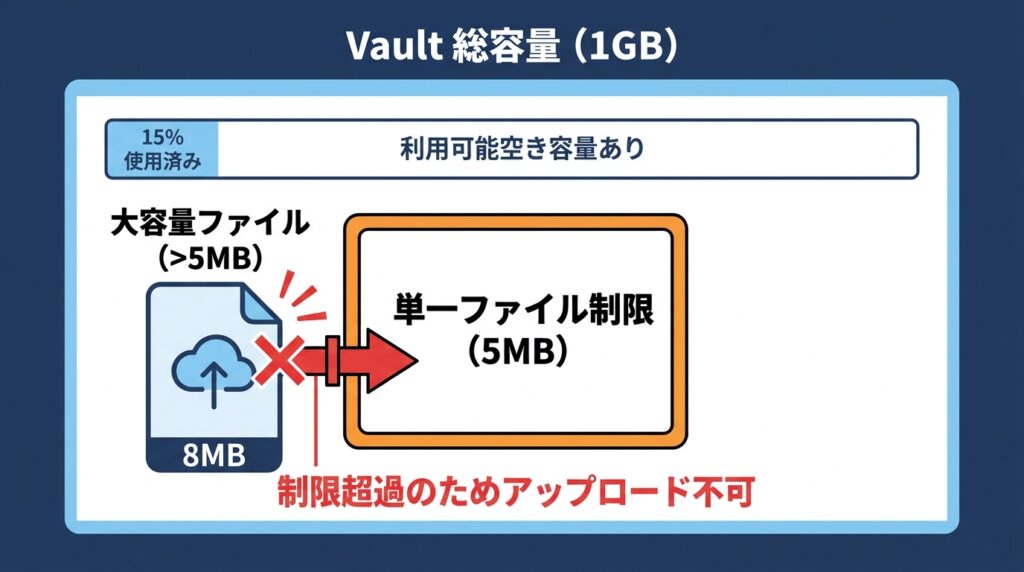
テキスト中心の使い方では、1つのMarkdownファイルが5MBを超えることは多くありません。長文ノートを大量に書いても、テキストだけなら容量はかなり軽いです。文章だけで使う人にとっては、5MB制限はあまり目立たない場合があります。
一方で、画像やPDFを貼る人は事情が変わります。スマホで撮った写真・画面キャプチャ・資料PDF・講義資料・マニュアル・WebページをPDF化したファイルなどは、1ファイルで5MBを超えることがあります。ノート本文は軽いのに、添付ファイルだけが上限に引っかかる状態が起きやすいです。
これが、Obsidian Sync Standardで見落としやすい点です。「Vault全体が1GB以内か」だけでなく、「1つひとつの添付ファイルが5MB以内か」も確認する必要があります。画像やPDFを多用する人にとっては、総容量よりも先にファイルサイズ上限が判断を分けることになります。
Plusは、この点でStandardより余裕があります。Plusは月額8ドル・10GBストレージ・10 Vaults・12ヶ月のバージョン履歴・1ファイル最大200MB。価格は上がりますが、容量・Vault数・履歴期間・ファイルサイズ上限が大きく変わります。
特に画像・PDF利用者にとって重要なのは、1ファイル最大200MBという差です。大きめのPDFや画像を扱うなら、Standardの5MBとPlusの200MBでは運用の安心感がかなり違います。Plusでも無制限ではありませんが、資料ファイルをノートに貼る前提なら、StandardよりPlusのほうが現実的な選択になりやすいです。
もう1つ見落としやすいのが、ストレージ容量の数え方です。Obsidian Syncの容量には、現在のアクティブなファイルだけでなく、バージョン履歴や削除ファイルも含まれます。
たとえば、Vaultフォルダを見て「今あるファイルは軽いから大丈夫」と思っていても、Sync側には過去の履歴や削除済みファイルの情報が残っている可能性があります。ノートを書き換えたり、添付ファイルを入れ替えたり、不要なファイルを削除したりしても、その履歴が容量に影響する場合があります。
ここで出てくるのがPruneの考え方です。Pruneは、不要になった履歴や削除ファイルを整理し、Sync容量を回収するための考え方として理解しておく必要があります。「ファイルを消せば容量がすぐ空く」ではなく、Syncの履歴管理まで含めて容量を見る、という理解が必要になります。
Standardは1GBなので、テキスト中心なら大きな問題になりにくいです。ただし、画像やPDFを何度も追加・差し替え・削除する運用では、現在のファイル数だけを見ても判断しにくくなります。1GBの容量・1ヶ月の履歴・5MBのファイルサイズ上限が組み合わさるため、メディアファイルを扱う人ほど管理が必要になります。
外部クラウド同期との比較も、ここでは避けられません。Obsidianはローカルファイルを扱うため、iCloud・Google Drive・Syncthingなどを使って無料で同期する選択肢もあります。すでにクラウドストレージを使っている人なら、「公式Syncに課金しなくてもよいのでは」と考えるのは自然です。
外部同期の利点は、追加コストを抑えやすいことです。すでにiCloudやGoogle Driveの容量を持っている人なら、無料または既存契約内で試せる可能性があります。ObsidianのVaultはローカルファイルなので、クラウドストレージに置いて同期する発想自体は分かりやすいです。
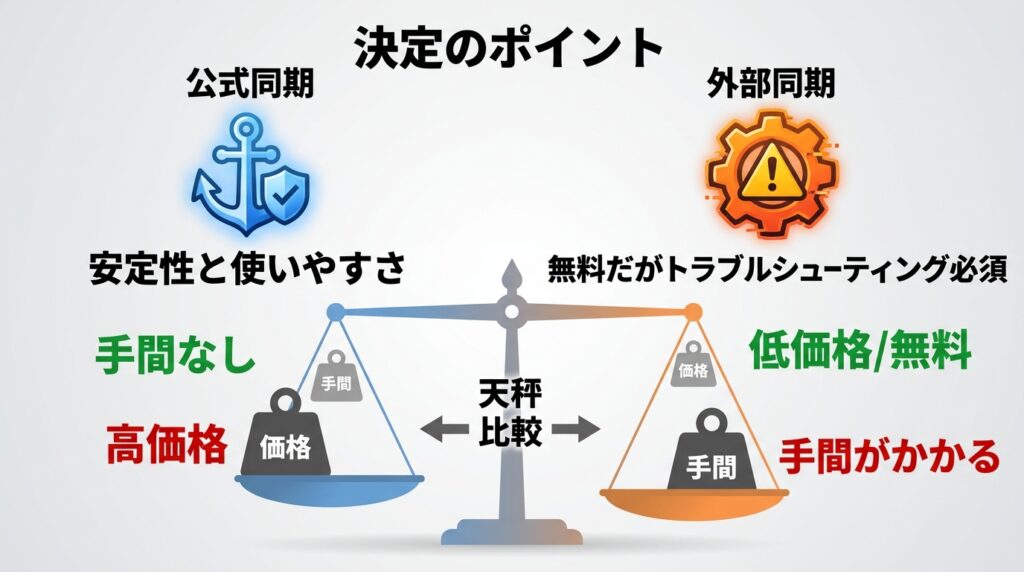
ただし、外部同期は「無料だから安全」とは言えません。外部クラウド同期については、設定の煩雑さやファイル破損リスクに注意が必要です。「必ず壊れる」ではありませんが、「環境によって競合や同期不整合に注意が必要」という点は理解しておきたいところです。
初心者が外部同期でつまずきやすいのは、トラブルが起きたときに原因が分かりにくいことです。PCでは更新されているのにスマホでは反映されない、両方の端末で同じファイルを編集して競合ファイルができる、クラウド側の同期が終わる前にObsidianを開いてしまう。Obsidian側なのか、クラウド側なのか、端末側なのかを自分で切り分ける必要があります。
公式Syncは、この同期部分をObsidian公式に任せられる点が価値になります。スマホとPCで同じVaultを使いたい初心者にとっては、外部クラウドの設定を自分で組まなくてよい点が大きいです。Standardはその入口として安く始めやすい。ただし、その安さと引き換えに5MB制限があります。
判断を分けるのは、Obsidianを何に使うかです。
テキスト中心の人は、Standardで足りる可能性があります。日記・メモ・読書ノート・アイデア整理・軽いタスク管理・Markdown中心の知識管理であれば、1ファイル5MBに当たる場面は少ないです。1 Vaultで運用するなら、Standardの制限は受け入れやすいと言えます。
画像をよく貼る人は、Standardを慎重に見ておくとよいでしょう。スマホ写真・スクリーンショット・図解・資料画像を頻繁に入れる場合、1ファイル5MBを超えるものが混じる可能性があります。画像を圧縮する運用ができるならStandardでも続けられるかもしれませんが、毎回サイズを気にする手間は増えます。
PDFを貼る人は、Plusを検討しやすい状況です。PDFは1ファイルで5MBを超えることがあり、資料をそのままノートに入れる運用とStandardの相性は合いにくいです。仕事の資料・学習教材・マニュアル・論文・契約書・配布資料などをObsidianで管理したいなら、5MB制限は軽く見ないほうがよいでしょう。
複数Vaultを使いたい人も、Standardだけで判断しないほうがよいです。Standardは1 Vault、Plusは10 Vaultsです。個人メモだけなら1 Vaultでもよいですが、仕事用・学習用・個人用・プロジェクト用などに分けたい人は、Vault数の制限も確認が必要です。
履歴を重視する人は、Plusが選択肢に入りやすくなります。Standardは1ヶ月のバージョン履歴、Plusは12ヶ月です。短期間の修正戻しで十分ならStandardでもよいですが、長期的にノートを育てたい、過去の状態に戻したい、削除や編集ミスをあとから救いたい、という使い方では履歴期間の差が意味を持ちます。
ここまで見ると、Standardは「安いから誰にでも合う」ではありません。用途がはっきりしている人向けの低価格プランと考えたほうが実態に近いです。文章中心・1 Vault中心・添付ファイル少なめ・履歴は短期間で十分、という条件に近い人ほどStandardは合いやすいです。
反対に、画像・PDF・複数Vault・長期履歴・添付資料管理が重要なら、Plusを比較対象に入れるのが現実的です。月額差だけを見るとStandardのほうが安いですが、メディアファイルの扱いで作業が止まりやすくなると、あとから運用を変える手間が出ます。
外部同期を選ぶ場合は、費用を抑えられる代わりに、自分で管理する範囲が増えます。iCloud・Google Drive・Syncthingなどは無料の代替になり得ますが、同期の競合や不整合が起きたとき、自分で原因を見つける必要があります。「スマホとPCで安全に同じノートを使いたい」という初心者にとって、公式Syncの価値は価格だけでは測れないところがあります。
つまり、Obsidian Sync Standardを選ぶ前に見ておきたい順番は次のとおりです。
まず、自分のObsidianがテキスト中心か、画像・PDF中心か。次に、1ファイル5MBを超える添付ファイルを扱うか。次に、1 Vaultで足りるか。次に、1ヶ月の履歴で足りるか。最後に、外部同期のトラブルを自分で処理できるか。
この順番で確認すると、StandardとPlusの違いは単なる価格差ではなく、運用上のトラブルを避けるための判断材料として見えてきます。
無料プランへの影響
Obsidian本体をローカルで使うだけなら、公式Syncに課金しなくても利用できます。クラウド前提のサービスとは異なるこの前提は、Obsidianを選ぶうえで重要です。単一端末で使うだけならSyncは必須ではありません。
ただし、スマホとPCで同じVaultを同期したい場合、無料のまま進めるには外部同期を使う必要が出ます。候補としては、iCloud・Google Drive・Syncthingなどがあります。これらは、公式Syncの代わりに無料または既存契約内で使える可能性があります。
無料代替を考えるときに確認したいのは、「同期できるか」だけでなく「安全に運用できるか」です。外部クラウド同期は、環境や設定によって競合・不整合・同期漏れ・破損リスクが出ることがあります。初心者の場合、クラウド側の同期完了を待つ・同じファイルを複数端末で同時に編集しない・競合ファイルができたときに中身を確認する、といった運用を理解しておく必要があります。
Standardは無料ではありませんが、外部同期の管理を避けたい人にとっては、低価格で公式同期を使える入口になります。ただし、画像やPDFを多用する人は、無料外部同期からStandardに移っても、5MB制限で別の困りごとが出る可能性があります。
無料のままで問題が少ない人は、単一端末で使う人・同期トラブルを自分で管理できる人・外部クラウド同期の設定に抵抗がない人です。Standardを検討したい人は、テキスト中心で1 Vault運用、添付ファイルが少なく、スマホとPCの同期を公式に任せたい人。Plusを検討したい人は、画像やPDFを貼る人・複数Vaultを使いたい人・長めの履歴を残したい人・ファイルサイズを毎回気にしたくない人です。
無料プランへの影響として整理しておきたいのは、「Obsidianは無料で使えるが、快適な同期は無料とは限らない」という点です。外部同期で無料継続するか、Standardで公式同期にするか、Plusでメディア運用まで含めて余裕を持たせるか、それぞれ分けて考える必要があります。
判断ポイント
個人利用で文章中心の使い方なら、Standardは有力候補になります。Markdown中心のメモ・日記・読書記録・アイデア整理のように、ファイルサイズが小さい使い方なら、5MB制限に当たる可能性は低いです。1 Vaultで十分なら、月額4ドルのStandardは検討しやすいと言えます。
画像やPDFをよく貼るなら、Standardは慎重に選びたいところです。スマホ写真・スクリーンショット・資料PDFをそのまま入れる人は、1ファイル5MBを超えるかを事前に確認しておくと安心です。ファイル圧縮や運用ルールを作れるならStandardでも続けられる可能性はありますが、初心者には負担になりやすいです。
PDFを資料管理の中心にするなら、Plusを選択肢として考えておくとよいでしょう。学習資料・仕事の資料・マニュアル・論文・配布資料などをObsidianに入れたい場合、5MB制限はかなり重要な判断材料になります。Plusの200MB上限は、Standardよりメディア運用に向いています。
複数Vaultで使いたいなら、Standardだけで判断しないほうがよいです。Standardは1 Vault、Plusは10 Vaultsです。個人用と仕事用を分けたい・学習用とプロジェクト用を分けたい・実験用Vaultも同期したい、という人は、Vault数の制限を確認しておく必要があります。
履歴を重視するなら、Standardの1ヶ月で足りるかを考えておきたいところです。短期間のミス修正だけなら1ヶ月でもよいですが、長く育てるノートを過去の状態に戻したい人・編集や削除のミスをあとから見直したい人には、Plusの12ヶ月履歴が判断材料になります。
無料の外部同期で試したいなら、トラブル対応込みで考える必要があります。iCloud・Google Drive・Syncthingなどは無料の代替になり得ますが、公式Syncと同じ手軽さを前提にしないほうがよいです。同期競合や不整合が起きたとき、自分で原因を切り分ける必要があります。
今すぐ確認が必要なのは、すでにObsidianに5MBを超える画像やPDFを多く入れていて、Standardを契約しようとしている人です。契約前にVault内の添付ファイルサイズを確認し、5MB超のファイルが多いならPlusか外部同期と比較しておくとよいでしょう。
まだ理解だけで十分なのは、Obsidianをこれから始める人で、まずはテキストノート中心に試す段階の人です。最初からPlusありきにせず、単一端末で使う→外部同期を試す→Standardを検討する、という順に判断してもよいと思います。ただし、将来的に画像やPDFを多く貼る予定があるなら、Standardの5MB制限は早めに知っておくと判断しやすくなります。
まとめ
Obsidian Sync Standardは、月額4ドルで公式同期を使える低価格プランとして魅力があります。ただし、画像やPDFを使う人にとっては、1ファイル最大5MBという制限が見落としやすい点になります。
テキスト中心・1 Vault・短めの履歴で十分ならStandard。画像・PDF・複数Vault・長期履歴を重視するならPlus。無料で済ませたいなら外部同期も候補になりますが、設定の手間や競合・不整合のリスクを理解したうえで選ぶことが大切です。
Standardを選ぶ前に確認しておきたいのは、月額4ドルという価格だけではありません。自分のVaultに5MBを超えるファイルがあるか。容量に履歴や削除ファイルも含まれることを理解しているか。Pruneで容量整理が必要になる場面があるか。外部同期のトラブルを避けたいか。ここまで整理してから選ぶと、Obsidian Syncのプラン選びで後悔しにくくなります。