結論
OneNoteの同期が急に終わらなくなった、動作が重い、エラーが出るという場合は、まず「OneNoteそのものの不具合」より、ノートブックの保存場所と容量を疑うところから始めると原因が見えやすくなります。
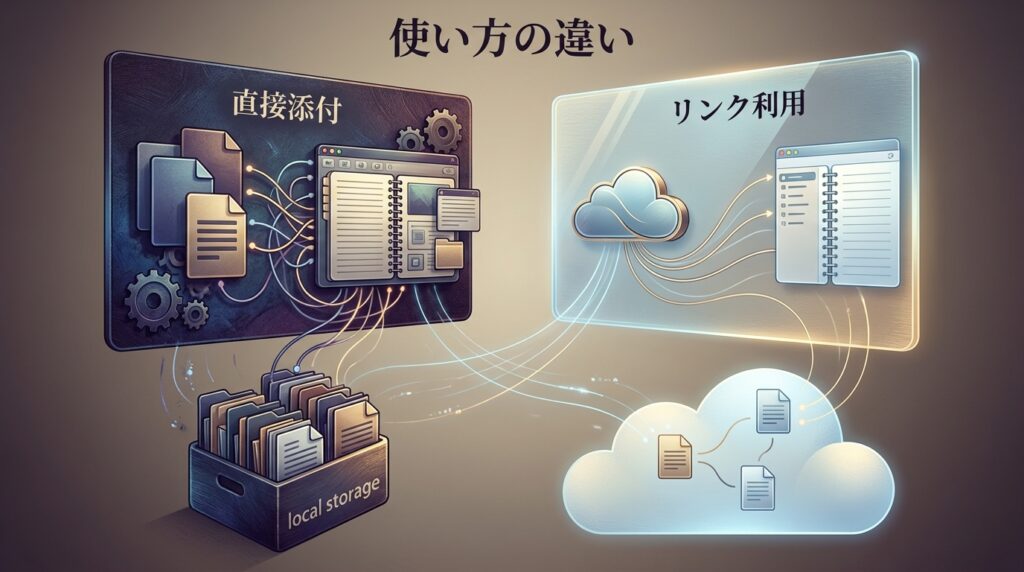
特に、授業の録音・会議音声・動画・PDF・画像をOneNoteに直接貼り付けている場合、同期の負荷は一気に大きくなります。OneNoteはメモだけでなく、PDFの印刷イメージ、画像、音声、ファイル添付も扱える便利なノートアプリです。ただし、クラウド同期を前提に使う場合は、OneDrive側の保存容量やOneNoteノートブックのサイズ制限に影響されます。
OneNoteでは大きなファイルや同期制限によってエラーが出る場合があるため、ノートブックの容量上限は公式情報での最新確認が推奨されます。また、「ファイルが大きすぎる」系の同期エラーが出る場合、OneDrive同期ではファイルごとの上限も問題になります。つまり、大きな動画や長時間録音をOneNoteに入れ続けると、「保存できるはずなのに同期だけ止まる」という状態になりやすいということです。
無料でOneNoteを使っている場合は、基本的にクラウド保存、つまりOneDrive保存を前提に考える必要があります。OneNoteに入れたつもりのファイルも、実際にはOneDrive容量や同期制限の影響を受けます。大容量ファイルを扱うなら、OneNoteに直接添付するのではなく、OneDrive上のファイルへリンクする運用に切り替えるのが安全です。
この記事が関係ある人
- OneNoteに動画や録音データを入れたあと、同期が終わらなくなった人
- PDFや画像を大量に貼り付けて、OneNoteの動作が重くなった人
- 「同期しています」の表示が長時間消えない人
- OneDriveの空き容量が少ない状態でOneNoteを使っている人
- 無料版のOneNoteを、授業ノートや会議記録の保管場所として使っている人
- OneNoteにファイルを何でも入れてよいのか不安になっている人
- 大容量ファイルをOneNoteで管理するか、OneDriveリンクで管理するか迷っている人
要点整理
OneNoteの同期エラーは、ノートの内容が壊れたというより、同期するデータ量が大きすぎる、保存先の容量が足りない、またはノートブック自体が大きくなりすぎているときに起きやすくなります。動画・音声・PDF・画像を多く貼り付けている人ほど、原因を容量面から切り分ける必要があります。
OneNoteの無料利用では、クラウド保存を前提に考える場面が多くなります。特にOneNote for Windows 10のような環境では、ノートブックはOneDriveやSharePointなどのクラウド側に保存される前提で案内されています。複数端末で同期するなら、OneDriveの空き容量や同期制限の影響は避けられません。
OneDriveにはファイルを通常どおり保存できますが、OneNoteノートブックとして保存する場合は別の制限があります。通常のファイルアップロード上限と、OneNoteノートブックの制限を同じものとして考えると誤解が生じます。OneDriveに大きな動画を置くこと自体はできても、その動画をOneNoteノートブックの中に直接抱え込む運用が安全とは限りません。
大容量ファイルは、OneNoteに直接添付するより、OneDriveに置いてリンクする方が扱いやすくなります。OneNoteには「どの授業の録音か」「どの会議の動画か」「PDFのどこを見るべきか」といった文脈を残し、実ファイルはOneDrive側で管理するという分け方です。
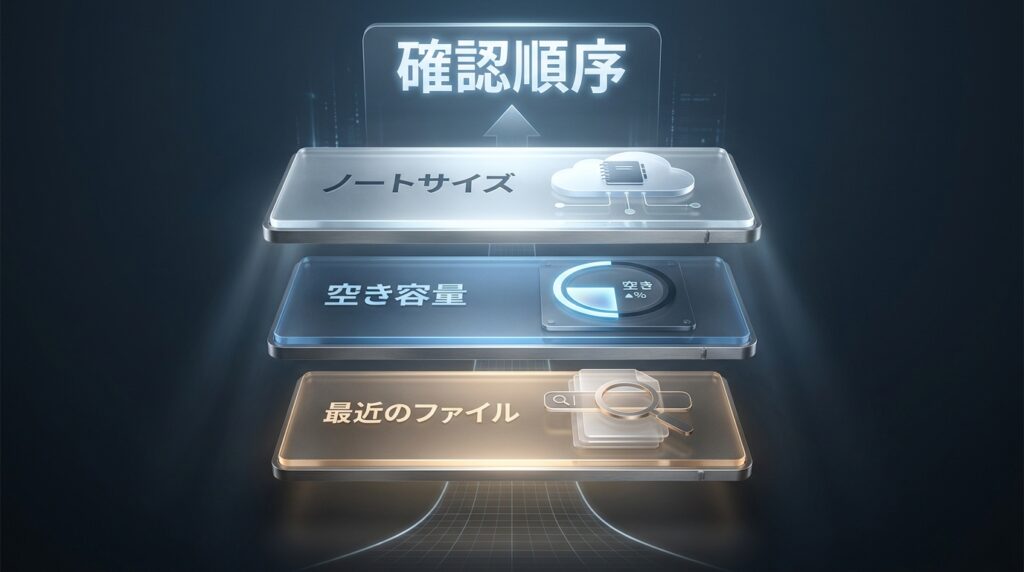
同期が止まったときは、アプリの再起動だけでなく、ノートブックのサイズ、OneDriveの空き容量、最近貼り付けた大きなファイル、削除済みファイルやページ履歴に残った大容量データを順番に確認する必要があります。
本題
OneNoteが急に同期できなくなるのは、使い方が変わったタイミングで起きやすい
OneNoteは、文字だけのメモで使っている間は軽く感じやすいアプリです。授業ノート、会議メモ、アイデアメモ、チェックリストのように、テキスト中心で使っている間は、同期するデータ量もそれほど大きくなりません。
ところが、使い方が少し変わると同期の負荷が一気に増えます。
たとえば、講義資料のPDFを毎回貼り付ける。会議の録音をページに添付する。ホワイトボードの写真を何枚も入れる。画面録画や授業動画をファイルとして保存する。こうした使い方は、OneNoteの便利さと相性がよい一方で、ノートブックの容量を急に膨らませます。
OneNoteは「何でも貼れるノート」として使いやすい反面、貼り付けたものがすべて同期対象になる点を忘れやすいです。自分のPCでは見えていても、スマホ・タブレット・別PCにも同じ内容を反映しようとするため、クラウド側へのアップロードと各端末への同期が必要になります。
そのため、同期エラーが起きた直前に何を入れたかを確認することが重要です。文字を少し追記しただけなら容量問題の可能性は低めです。一方で、長時間の音声・動画・大量の画像・高解像度PDFを追加した直後なら、容量やファイルサイズが原因になっている可能性が高くなります。
OneNoteの保存場所は、同期トラブルの原因を考えるうえで重要
OneNoteで作ったノートは、どこに保存されているかによって確認すべきポイントが変わります。
個人利用では、OneDriveに保存されているケースが多くなります。OneNote for Windows 10では、作成したノートブックがOneDriveに自動保存される前提で案内されています。つまり、ノートをOneNoteアプリの中だけに保存しているように見えても、実際にはOneDrive上のノートブックを開いている状態です。
この場合、同期エラーの原因はOneNoteアプリだけではありません。OneDrive側の空き容量、Microsoftアカウントのストレージ上限、ノートブックのサイズ、同期対象ファイルの大きさが関係します。
ここで誤解しやすいのは、「OneDriveに保存できるなら、OneNoteにもそのまま入れてよい」と考えてしまうことです。OneDriveは通常のファイル置き場として使えますが、OneNoteノートブックはページ・セクション・添付ファイル・履歴・キャッシュなどを含みながら同期されます。単に動画ファイルをOneDriveに置く場合と、OneNoteのページ内に動画を添付して同期する場合では、運用上の負荷が違います。
OneNoteの同期が重いときは、「OneNoteが重い」だけで止めずに、「そのノートブックはOneDriveにあるのか」「OneDriveの空き容量は残っているか」「ノートブック自体が大きくなりすぎているか」を分けて確認する必要があります。
ノートブック全体の容量制限は、動画や録音を入れる人ほど意識したい
OneNoteでは大きなファイルや同期制限によってエラーが出る場合があるため、ノートブック全体の容量上限には注意が必要です。OneNoteを大容量ファイルの保管庫として使う人には、特に意識してほしいポイントです。
文字メモだけなら容量の限界を感じることは少ないはずです。通常のメモ、簡単な画像、短いPDFを扱う程度なら、すぐに大容量になることはありません。
しかし、動画や長時間音声を入れると話が変わります。スマホで録音した会議音声、画面録画、授業動画、スキャンPDF、高解像度画像を積み重ねると、ノートブック全体の容量は思ったより早く増えます。毎週の授業資料を1つのノートブックに入れる、会議のたびに録音ファイルを添付する、PDFを印刷イメージとして貼り付けるといった運用では、気づかないうちにノートブックが大きくなります。
ここで注意したいのは、OneNoteの容量制限が「今日貼ったファイル1個」だけの話ではないことです。ノートブック全体が大きくなれば同期に時間がかかります。端末を変えたときの初回同期も重くなり、スマホやタブレットでは回線速度や端末容量の影響も受けやすくなります。
また、削除したつもりの大きなファイルが、ノートブックのごみ箱やページ履歴に残っている場合もあります。大きなファイルをページから消したのに同期エラーが続く場合、実データが完全には消えていない可能性があります。OneNoteには誤削除に備えて過去のページや削除済みの内容を保持する仕組みがあるため、大容量ファイルを消したあとも履歴やごみ箱の確認が必要になることがあります。
単一ファイルの添付上限も確認が必要
OneNoteで「ファイルが大きすぎる」系のエラーが出る場合は、ノートブック全体だけでなく、単一ファイルの大きさも確認する必要があります。
確認できる範囲では、OneNoteでOneDriveに同期する際には単一ファイルの容量上限も案内されています。つまり、長時間の動画・会議録画・圧縮していない音声ファイル・巨大なPDFなどをOneNoteに直接添付すると、同期できない原因になりえます。
大事なのは、「OneDriveには大きなファイルを置ける」という情報と、「OneNoteノートブックに直接入れて同期できる」という情報を混同しないことです。OneDriveの通常ファイルとして扱う場合と、OneNoteノートブックの一部として同期する場合では、見るべき制限が異なります。
たとえば、授業動画をOneDriveのフォルダに置いてそのリンクをOneNoteに貼る運用なら、OneNote側のページは軽く保てます。動画の説明、視聴日、重要な場面、タイムスタンプ、関連メモをページに書けば十分です。
一方で、動画ファイルそのものをOneNoteページに添付すると、そのページを含むノートブックが重くなります。別端末で開くたびに同期対象になり、OneDrive容量も消費します。ファイルが大きすぎれば同期エラーの原因にもなります。
OneNoteにファイルを添付できることと、添付して運用すべきかは別の話です。特に動画や音声は、OneNoteに直接入れるのではなく、OneDriveに置いてリンクするという判断が必要です。
無料版はOneDrive容量との関係を避けて考えられない
無料でOneNoteを使う場合、OneDriveの容量は必ず確認しておきたいポイントです。
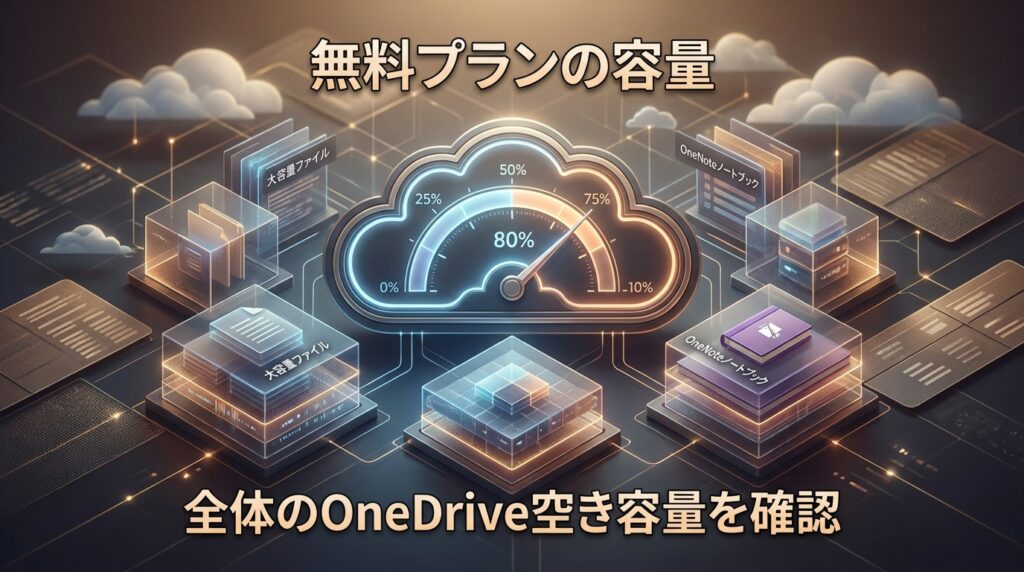
Microsoftアカウントの無料クラウドストレージは5GBです。OneNoteだけでなく、写真・メール添付・Officeファイル・スマホの自動バックアップなどにも使われるため、OneNote専用の5GBではありません。すでにOneDriveに写真や書類が多く入っている場合、OneNoteに使える余裕はさらに少なくなります。
OneDriveの容量が不足すると、新しいファイルのアップロード・編集・同期に影響が出ます。OneNote側では、同期できない、更新が反映されない、別端末で開けない、同期エラーが続くといった形で現れることがあります。
このため、OneNoteで同期エラーが出たときは、OneNoteのページだけを見るのではなく、OneDriveの空き容量も確認する必要があります。ノートブック自体のサイズが小さくても、OneDrive全体の空き容量が不足していれば同期は詰まります。
無料のまま使い続けたいなら、OneNoteに何でも直接入れる運用は避けた方が安全です。授業ごとのPDF・毎回の録音・会議動画・画像付き資料をすべてOneNoteに入れると、5GBはすぐに圧迫されます。文字メモとリンク中心なら無料でも続けやすいですが、実ファイルの保管庫として使うと早い段階で限界が見えます。
Microsoft 365 Personalなどの契約がある場合は、OneDriveの容量が大きくなります。ただし、その容量はOneNote専用ではなく、OneDrive全体の容量です。OneNoteに使える余裕が増えることは判断材料になりますが、「大容量だから何でも直接貼ってよい」とは考えない方が安全です。ノートブックや同期対象ファイルの制限は、OneDrive全体の容量とは別に確認する必要があります。
OneNoteが重くなる原因は、容量だけでなく同期の設計にもある
OneNoteが重いと感じるとき、原因は単純な容量不足だけではありません。同期の設計も関係します。
OneNoteはページ単位でメモを取るアプリですが、ユーザーの感覚ではノートブック全体を1つの大きな保管箱のように使いがちです。そこにPDF・画像・音声・動画を詰め込むと、ノートブック全体が重くなります。
特に、1つのノートブックにすべてを入れる運用は注意が必要です。大学の全授業を1つのノートブックに入れる、会社の全会議を1つのノートブックに入れる、案件資料・録音・PDF・議事録をすべて同じノートブックに入れるといった運用は、最初は便利でも、時間が経つほど同期の負担が大きくなります。
ノートブックを分けることも、運用上の対策になります。年度ごと・授業ごと・プロジェクトごとにノートブックを分ければ、1つのノートブックが肥大化しにくくなります。不要になった古いノートブックは、頻繁に開かない保管用として扱うこともできます。
ただし、ノートブックを分ければすべて解決するわけではありません。OneDrive全体の容量が不足していれば、分けても同期は詰まります。各ノートブックに巨大な添付ファイルを入れ続ければ、同じ問題が繰り返されます。
根本的には、OneNoteを「ファイル本体の保管庫」にするのではなく、「ファイルへの入口とメモをまとめる場所」として使う考え方が重要です。
大容量ファイルはリンク運用に切り替える
OneNoteで動画・音声・PDF・画像を扱うなら、ファイルの種類ごとに運用を分けると同期トラブルを減らしやすくなります。
動画は、OneNoteに直接添付しない方が安全です。OneDriveのフォルダに保存し、OneNoteにはリンクを貼ります。ページには動画の内容・重要な場面・再確認したい時間・関連メモを書けば、OneNoteページを軽く保てます。
音声ファイルも同様です。短い録音なら直接入れても問題になりにくい場合がありますが、長時間の会議録音や授業録音を毎回添付するなら、OneDrive保存とリンク運用の方が安定します。録音の要点・決定事項・あとで聞き直す箇所をOneNoteに残せば、実ファイルを抱え込まなくても役割を果たせます。
PDFは用途によって分けます。数ページの資料に手書きメモを書き込みたいなら、OneNoteに貼る価値があります。一方で、数百ページの資料・画像が多いPDF・毎週増える講義スライドをすべて貼ると重くなります。読むだけのPDFはOneDriveに置き、OneNoteにはリンクと要点を残す方が扱いやすくなります。
画像は、枚数が少なければOneNoteとの相性がよいです。ホワイトボード写真・板書・手書きメモの画像などは、ページ内に貼ることで見返しやすくなります。ただし、高解像度画像を大量に貼る場合は注意が必要です。画像を圧縮する、必要な写真だけ貼る、元画像はOneDriveに置くといった判断が求められます。
OneNoteは情報を見返すための場所としては優秀ですが、すべての実ファイルを抱え込む場所として使うと、同期と容量の問題が出やすくなります。
同期エラーになったときに見る順番
OneNoteの同期が止まったときは、いきなりアプリを入れ直すより、原因を順番に切り分ける方が安全です。
まず確認したいのは、最近追加した大容量ファイルです。動画・録音・PDF・大量画像を追加した直後に同期エラーが出たなら、そのファイルが原因になっている可能性があります。ファイルを削除するだけでなく、必要に応じてOneDriveに移してリンクに変更します。
次に、OneDriveの空き容量を確認します。無料利用では5GBのクラウド容量を他のファイルと共有しているため、OneNote以外のファイルで容量を使い切っている場合もあります。写真・古いファイル・不要なバックアップがOneDriveに残っていないかを見ておきます。
続いて、ノートブックのサイズを確認します。OneDriveやSharePointに保存されたノートブックが大きくなっている場合、同期エラーの原因になりえます。1つのノートブックに長期間の資料を入れ続けている場合は、年度別・授業別・プロジェクト別に分けることを検討します。
その次は、削除済みデータやページ履歴の確認です。大きなファイルをページから削除しても、ノートブックのごみ箱やページ履歴に残っている場合があります。同期エラーが続く場合は、不要な削除済みデータや古い版が残っていないか確認する必要があります。ただし、履歴やごみ箱を消すと復元できなくなる場合があるため、必要なデータがないことを確認してから行います。
最後に、端末側の空き容量やキャッシュも確認します。クラウド上のノートブックでも、PCやスマホには一部データがキャッシュされます。端末の空き容量が少ないと、同期や表示に影響が出ることがあります。
「容量が大きいからOneNoteが悪い」とは限らない
OneNoteは、PDFや画像に書き込みたい人、授業ノートを自由に配置したい人、会議メモと資料を同じページで見たい人には便利なツールです。同期エラーが出たからといって、すぐに別ツールへ乗り換える必要はありません。
問題は、OneNoteをどの役割で使うかです。
文字メモ・授業の要点・会議の決定事項・PDFへの書き込み・画像付きメモの整理には向いています。一方で、長時間動画や大量録音をそのまま抱え込む保管庫として使うと、同期負荷が大きくなります。
OneNoteはOneDriveと組み合わせて使うことで便利になります。ただし、「OneDriveに保存しているから安心」というより、OneDriveとOneNoteの役割を分けることが大事です。
OneDriveは実ファイルの置き場。OneNoteは、そのファイルをどう使うか・どこが重要か・何を覚えておくべきかを書く場所。この分け方にすると、同期エラーを減らしながら、OneNoteの使いやすさも残せます。
保存場所を理解すると、対策の方向が見える
OneNoteの同期トラブルでは、原因が見えないことがいちばん不安になりやすいです。アプリが壊れたのか、ノートが消えるのか、別端末で開けなくなるのか、判断しにくいからです。
しかし、保存場所と容量の関係を整理すると、見るべき場所はかなり絞れます。
OneDriveに保存されているなら、OneDrive容量を見る。ノートブックが大きいなら、分割や大容量ファイルの移動を考える。単一ファイルが大きいなら、直接添付をやめてリンクにする。削除したのに直らないなら、ごみ箱や履歴を確認する。端末が重いなら、ローカルの空き容量やキャッシュも見る。
この順番で確認すれば、「OneNoteが重いから使えない」と雑に判断せずに済みます。
無料プランへの影響
無料でOneNoteを使う場合、いちばん大きな影響はOneDrive容量です。無料のMicrosoftアカウントでは、OneDriveのクラウド容量は5GBです。この容量はOneNote専用ではなく、写真・ファイル・メール添付などにも使われます。
文字メモ中心なら、無料のままでも使い続けやすいです。授業の要点、会議メモ、手書きメモ、軽い画像程度であれば、すぐに容量が問題になるとは限りません。
しかし、動画・長時間音声・重いPDF・高解像度画像をOneNoteに直接貼り付ける使い方では、無料容量は早く圧迫されます。OneDriveの空き容量が不足すると、OneNoteの同期にも影響します。新しいページが別端末に反映されない、同期エラーが出る、ファイルの追加に失敗するといった状態になりやすくなります。
無料の範囲で続けたい場合は、OneNoteを「軽いノート」として使う方が安全です。大きなファイルはOneDriveに置いてリンクを貼り、OneNoteには要点を書く。不要なファイルはOneDriveから削除する。古い授業や終了済みプロジェクトは、ノートブックを分けて管理する。こうした運用にすると、無料でも使える期間を伸ばしやすくなります。
有料化を考える目安になるのは、OneNoteを授業資料や会議資料の中心にしていて、PDF・画像・音声を継続的に扱う人です。Microsoft 365 BasicではOneDrive容量が100GB、Microsoft 365 Personalでは1TBになります。容量面での余裕は出ますが、それでもOneNoteノートブックや同期対象ファイルの制限がなくなるわけではありません。
つまり、有料化は「OneDrive容量不足」の対策にはなりますが、「OneNoteに何でも直接貼り付ける運用」の完全な解決策ではありません。容量を増やす判断と、リンク運用へ切り替える判断は分けて考える必要があります。
共同利用でも注意が必要です。共有ノートブックに大きなファイルを入れると、自分だけでなく共有相手の同期にも影響します。会議録音や動画を直接貼ると、他のメンバーの端末でも同期が重くなる可能性があります。小規模チームで使う場合は、OneNoteに貼るものとOneDriveリンクにするものの方針を先に決めておく方が安全です。
判断ポイント
個人利用なら、まず自分のOneNoteが文字中心か、ファイル中心かを確認します。文字中心なら、同期エラーの原因は容量以外の可能性もあります。ファイル中心なら、最近追加した動画・音声・PDF・画像を疑うところから始めます。
授業ノートとして使っているなら、講義ごとのPDFや録音をすべてOneNoteに直接入れる運用は見直した方がよいです。PDFに書き込みたい資料だけOneNoteへ入れ、保存用のPDFや動画はOneDriveリンクにすると、ノートが重くなりにくくなります。
会議録音を入れているなら、録音ファイル本体はOneDriveに置き、OneNoteには議題・決定事項・重要な発言・録音リンクを残す形が向いています。会議のたびに音声ファイルを直接添付すると、ノートブックが短期間で肥大化しやすくなります。
無料の範囲で試したいなら、OneDriveの5GBを前提に考える必要があります。OneNote以外にも容量を使うため、大容量ファイルの直接添付は早い段階で詰まりやすいです。無料継続を優先するなら、リンク運用が基本になります。
有料化を検討するなら、容量不足が主な原因かどうかを先に確認します。OneDrive容量が足りないだけなら、容量追加で改善する可能性があります。一方で、1つのノートブックが大きくなりすぎている、単一ファイルが大きすぎる、削除済みデータや履歴が残っているといった場合は、有料化だけでは根本対策にならないことがあります。
小規模チームなら、共有ノートブックに大容量ファイルを直接入れないルールを作る方が安全です。議事録はOneNote、録音や動画はOneDrive、ページ内にはリンクと要点、という分け方にすると、メンバー全員の同期負荷を減らしやすくなります。
画像やPDFが多い場合は、「書き込みたいものだけ貼る」と決めるのが現実的です。読むだけの資料、保存しておくだけの資料、あとで参照するだけの資料は、OneDriveリンクで十分な場合があります。
すでに同期エラーが出ている場合は、最近追加した大きなファイルを確認し、OneDrive容量を見て、不要な大容量データを移動するところから始めます。削除してもエラーが残る場合は、ノートブックのごみ箱やページ履歴に大きなデータが残っていないか確認します。
まだエラーが出ていない場合でも、動画や音声を入れ始めた段階なら運用を変えておく価値があります。同期エラーが出てから整理するより、最初からリンク運用にしておく方が安全です。
まとめ
OneNoteの同期が終わらない、重い、エラーになる原因は、アプリの調子だけでなく、容量制限と保存場所にあります。
特に、動画・音声・PDF・画像を直接貼り付けている場合は、OneNoteノートブックのサイズ、単一ファイルの大きさ、OneDriveの空き容量を確認する必要があります。OneNoteでは同期制限でエラーが出ることがあり、OneDrive同期では大きすぎるファイルもエラーの原因になります。
無料で使う場合は、OneDriveの5GB容量を前提に考える必要があります。この容量はOneNote専用ではないため、大容量ファイルをOneNoteに入れ続ける運用には向きません。
OneNoteを安定して使うには、実ファイルはOneDrive、メモとリンクはOneNoteという役割分担が重要です。動画や録音を直接添付するのではなく、OneDriveに置いたファイルへのリンクを貼る。PDFや画像は、本当に書き込みたいものだけOneNoteに入れる。ノートブックは用途ごとに分け、肥大化を避ける。