結論
Notionのデータを手元に残したいなら、定期的にワークスペース全体をエクスポートし、ダウンロードしたファイルをNotion外の場所に保管するのが基本です。
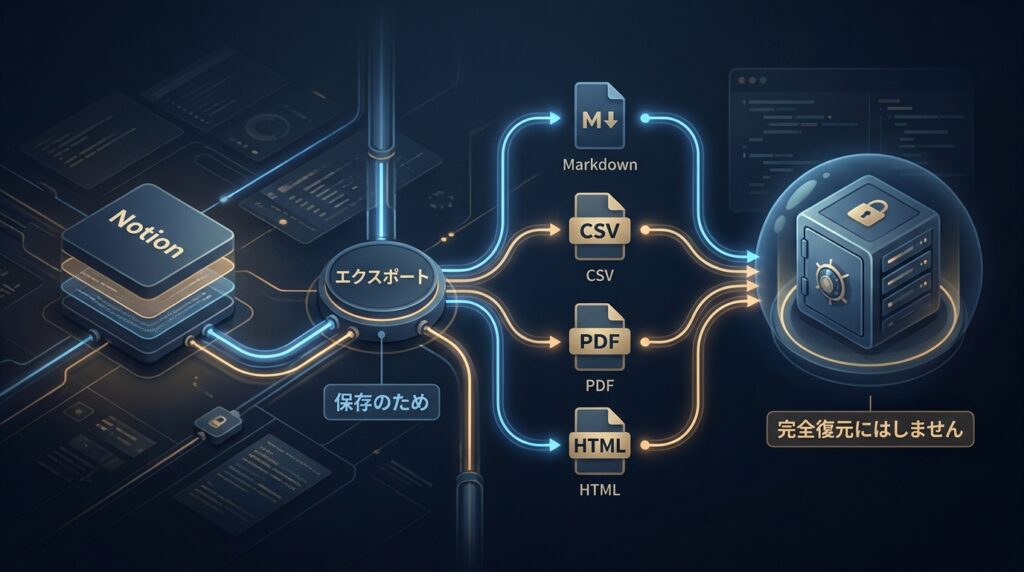
ただし、エクスポートは「Notionの中身をそのまま完全復元できるバックアップ」ではありません。書き出したデータはHTML、Markdown、CSV、PDFなどの形式で保存できますが、Notionのページ構造、データベースの見え方、リンク、添付ファイルの扱いは形式によって差が出ます。
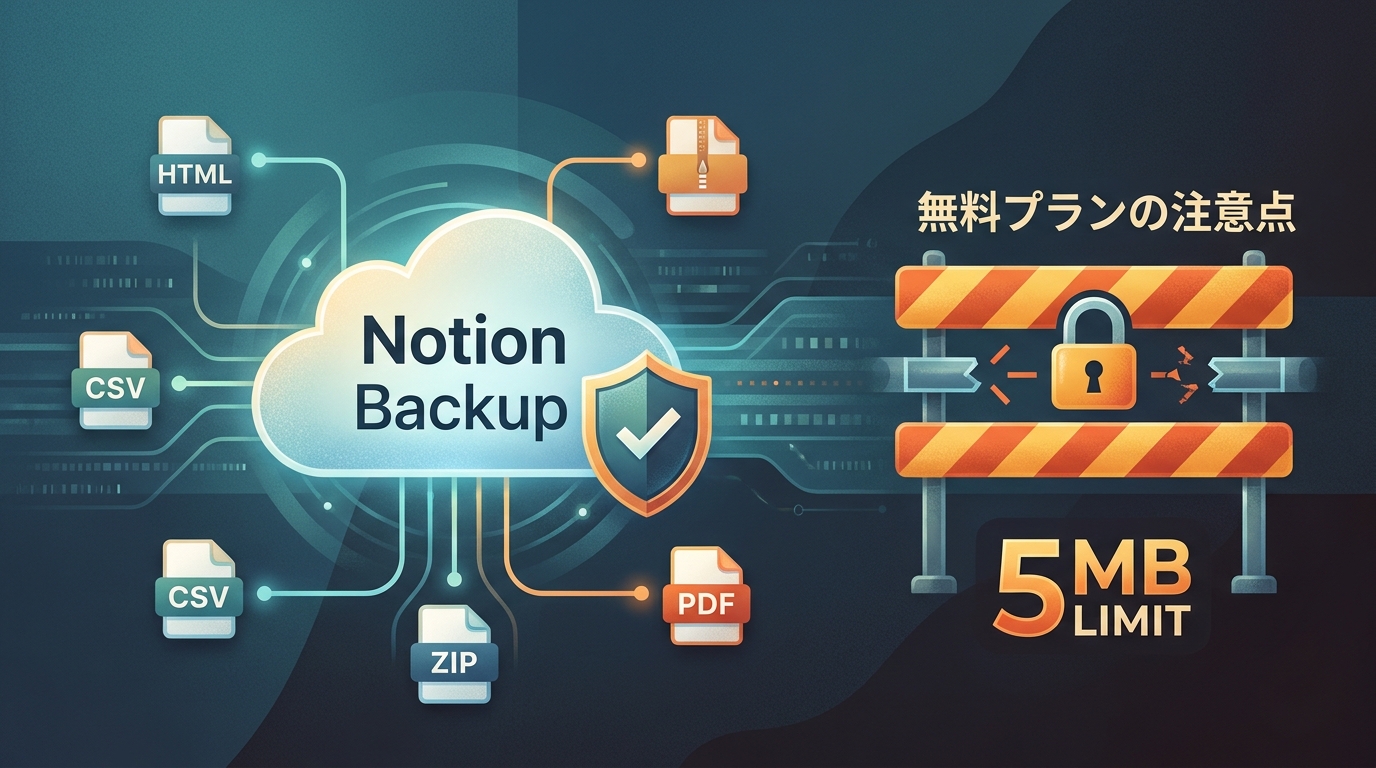
無料プランでもバックアップ目的のエクスポートは重要です。特に意識しておきたいのは、5MBという数字を「エクスポート時だけの制限」と考えないことです。無料プランではファイルのアップロードや取り込み時にこの制限が関係するため、画像・PDF・音声・動画・資料ファイルを多く扱う人ほど、バックアップ以前の段階でデータの入れ方を見直す必要があります。
Notionを重要情報の保管場所にするなら、「Notion上にあるから安心」ではなく、「Notionから取り出せる形で定期的に手元へ残しているか」を基準に考えることが大切です。
この記事が関係ある人
- Notionに仕事、家計、学習、日記、顧客メモなどをまとめている人
- Notionが使えなくなった時にデータを取り出せるか不安な人
- 無料プランのままNotionを長く使う予定の人
- 画像、PDF、添付ファイルをNotionに多く入れている人
- Notionのエクスポート形式の違いがよく分からない人
- バックアップのためだけに有料プランへ移るべきか迷っている人
要点整理
Notionのバックアップで最初に押さえておきたいのは、エクスポートは「保存用」であり「完全な復元用」ではないという点です。ダウンロードしたデータをあとから見返すことはできますが、Notion上のワークスペースを同じ状態で一瞬で作り直せるとは考えない方が安全です。
ワークスペース全体のエクスポートは、Notionに蓄積した情報をまとめて取り出す方法で、ページ単位での保存より広く残せるため、定期バックアップの基本的な選択肢になります。ただし、実行できる環境、形式、ダウンロード期限、添付ファイルの扱いはあらかじめ理解しておく必要があります。
形式ごとの差も大切なポイントです。HTMLはブラウザで見返しやすく、Markdownはテキストとして残しやすい形式です。CSVはデータベースの表データを取り出す時に向いており、PDFは見た目を固定して保存したい用途に適しています。ただし、PDFは全体バックアップの標準形式としては万能ではありません。
無料プランの5MB制限は、バックアップ時に突然出てくる単独の問題というより、日頃のファイル運用に関係する注意点です。大きなPDFや画像、音声、動画を扱う人は、Notionに入れる前から「後で取り出しやすいか」「別の場所にも原本を残しているか」を考えておく方が安全です。
定期バックアップは、毎日やる必要がある人ばかりではありません。重要情報の更新頻度に合わせて、月1回、案件終了時、旅行前、確定申告前、年度末など、失うと困る区切りで実行するだけでもリスクを大きく下げられます。
本題
Notionは、タスク管理、メモ、データベース、ドキュメント、仕事の情報、生活の記録を1か所にまとめやすいツールです。使い込むほど便利になる一方で、情報が集まりすぎると「もしログインできなくなったらどうなるのか」「サービス側の不具合で見られなくなったら困る」「退会や移行の時に取り出せるのか」という不安も大きくなりがちです。
この不安への基本的な対策が、エクスポートです。Notion内にあるページやワークスペース全体を手元のパソコンへ書き出して保存しておくことで、Notionにアクセスできない状況でも中身を確認しやすくなります。
ただし、誤解しやすい点があります。エクスポートは、Notionのワークスペースを丸ごとコピーして、あとから同じ状態で完全復元するための機能ではありません。書き出したデータはHTML、Markdown、CSV、PDFなどの一般的な形式に変換されます。そのため、Notion上で見えていたレイアウト、データベースのビュー、ページ同士の関係、埋め込み、ボタン、細かい表示設定などが同じ使い心地で残るとは限りません。
バックアップとして考えるなら、目的を分けておくと整理しやすくなります。
1つ目は、「中身を読める状態で残す」ことです。日記、議事録、メモ、マニュアル、アイデア、文章の下書きなどは、あとから読めれば価値が残ります。この場合は、HTMLやMarkdownでの保存が向いています。
2つ目は、「表データとして再利用できる状態で残す」ことです。顧客リスト、家計管理、タスク一覧、読書リスト、案件管理など、データベースとして管理している情報は、CSVで取り出せるかどうかが重要になります。CSVであれば表計算ソフトなどで開けるため、Notion以外の環境でも再利用しやすくなります。
3つ目は、「見た目を固定して残す」ことです。提出用の資料、契約前の確認メモ、画面に近い形で保存したいページにはPDFが候補になります。ただし、PDFはあとから編集しやすい形式ではありません。見返す用途には便利ですが、再利用や移行を考えるならHTML、Markdown、CSVの方が扱いやすい場面があります。
ワークスペース全体のエクスポートでは、Notion内のページをまとめて書き出せます。設定画面から全体エクスポートを実行し、Notionから届くリンクでファイルをダウンロードする流れになります。ダウンロードリンクには期限があるため、エクスポートを実行したら後回しにせず、すぐに保存しておくことが大切です。
また、ワークスペース全体のエクスポートはデスクトップアプリまたはWeb版で行うものとして考える必要があります。スマホだけでNotionを使っている人は、バックアップ作業だけはパソコンで行う前提にしておくと安全です。スマホで日常的に入力していても、定期的な退避作業は別の作業として切り分けた方が失敗しにくくなります。
エクスポートしたデータには、サイトマップのように全体をたどるためのファイルが含まれる場合があります。HTMLやMarkdownで書き出したページをあとから探しやすくするための入口になるものです。バックアップファイルを開いた時にどこから見ればよいか分からない場合は、まずこの入口になるファイルを探すと整理しやすくなります。
一方で、Notionに戻すことまで考えると注意が必要です。書き出したデータを再びNotionに取り込んでも、元のワークスペースが完全に再現されるとは限りません。ページの階層、データベースのビュー、添付ファイル、リンク、権限、細かい表示設定などは、変換の過程で変わる可能性があります。
つまり、Notionのバックアップは「いざという時に情報を失わないための保険」であり、「Notion環境を完全複製する仕組み」ではありません。この違いを理解しておくと、バックアップ後に何を確認すべきかが見えてきます。
バックアップ後に確認しておきたいのは、少なくとも次の3点です。
まず、ダウンロードしたファイルを実際に開けるかどうかです。エクスポートしただけで安心してしまうと、圧縮ファイルが壊れていた、保存場所が分からない、開き方が分からないという問題にあとから気づくことがあります。
次に、重要ページが含まれているかどうかです。仕事の記録、契約関係、家計、学習ノート、個人の記録など、失うと困るページをいくつか選び、エクスポート後のフォルダ内で開けるか確認します。
最後に、添付ファイルがどう扱われているかです。Notionにアップロードした画像、PDF、音声、動画、資料ファイルは、ページ本文とは別の扱いになることがあります。文章だけ残っていても、肝心のファイルが見つからなければバックアップとして不十分です。
ここで出てくるのが、5MBの落とし穴です。
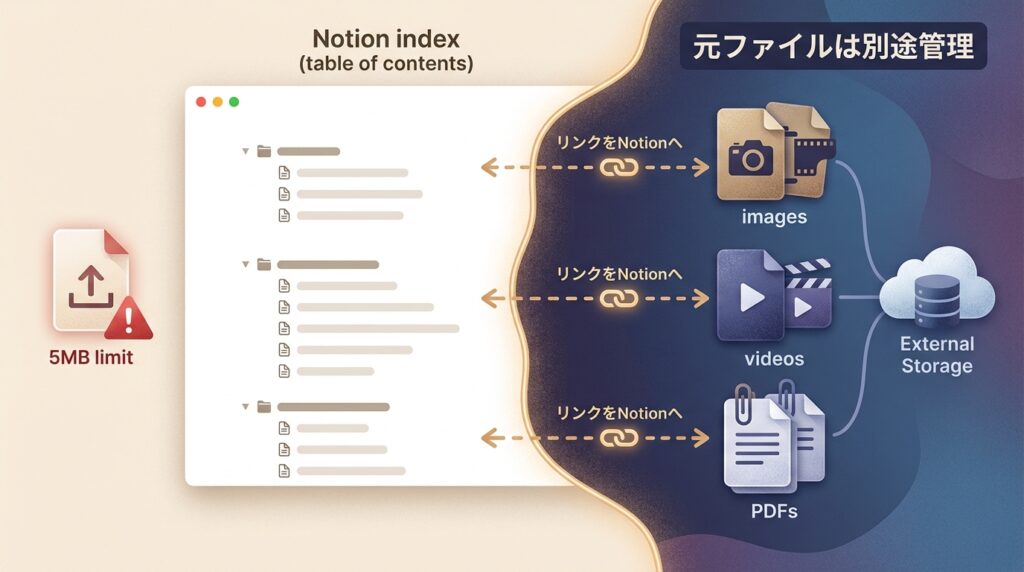
Notion無料プランでは、ファイルのアップロードや取り込みに5MB制限が関係します。これは「エクスポートした瞬間に5MB以上のファイルが必ず消える」という単純な話ではありません。注意すべきなのは、無料プランを使っている人ほど、大きなファイルをNotionに入れる運用そのものが制限にぶつかりやすいという点です。
たとえば、PDF資料、スキャン画像、音声メモ、動画、デザインデータなどをNotionに集約したい場合、5MBを超えるファイルは無料プランでは扱いにくくなります。結果として、Notion上にはリンクだけ置く、別の保存場所に原本を置く、圧縮したファイルだけ載せるといった運用になります。
この時に気をつけたいのは、Notionページだけをバックアップして安心してしまうことです。Notionページに「この資料を見る」「このPDFを参照する」と書いてあっても、実際の原本が別の場所にあり、その整理やバックアップができていなければ、Notionのエクスポートだけでは情報全体を守れません。
特に使い始めの人は、Notionを「全部入れておく箱」として使いがちです。しかし無料プランでファイルを多く扱う場合、Notionはすべての原本置き場というより、「情報の目次」「メモ」「リンク集」「管理台帳」として使う方が安全な場面があります。大きなPDFや画像の原本は別のストレージに保管し、Notionには説明、リンク、更新日、関連メモを置く形です。
この考え方にすると、バックアップの対象も整理しやすくなります。Notionからはページ本文、データベース、リンク、管理情報をエクスポートします。大きなファイルの原本は、Notionとは別に保存先ごとバックアップします。両方をそろえて初めて、「Notionにまとめていた情報をあとから再現できる」状態に近づきます。
形式ごとの差も、バックアップの設計に大きく関係します。
Markdownは、文章中心のページを長く残したい時に向いています。テキストファイルに近い形で扱えるため、将来Notion以外のツールへ移す時にも比較的扱いやすい形式です。日記、メモ、ナレッジ、手順書、文章の下書きなどはMarkdownで残す価値があります。
HTMLは、ブラウザで見返しやすい形式です。Notionを使っていない人にも共有しやすく、ページの見た目をある程度保ったまま確認できます。バックアップフォルダを開いて過去のページを読む用途では使いやすい選択肢です。
CSVは、データベースの表データを取り出す時に重要です。タスク管理、顧客管理、在庫、読書記録、支出管理など、プロパティを持つ情報はCSVで残しておくと、表計算ソフトや別ツールで再利用しやすくなります。ただし、Notionのデータベースは単なる表ではなく、各行がページとしても扱える仕組みです。CSVにすると表としての情報は残っても、ページ本文や見え方まで同じように扱えるとは限りません。
PDFは、見た目を固定して保存したい時に向いています。提出済みの資料、保存版のマニュアル、印刷して確認したいページには便利です。ただし、あとからデータとして加工したい場合には不向きです。PDFだけでバックアップを済ませると、移行や再編集の時に困る可能性があります。
バランスよく考えるなら、文章中心のページはMarkdownまたはHTML、データベースはCSV、見た目を残したい重要ページはPDF、と目的ごとに分けるのが現実的です。すべてを1つの形式で完璧に残そうとすると、かえって失敗しやすくなります。
定期バックアップの頻度は、Notionに入れている情報の重要度で変えます。
毎日更新する仕事の管理台帳や顧客情報があるなら、月1回では足りない場合があります。週1回、案件の節目、納品前、契約更新前など、失うと困るタイミングでエクスポートする方が安全です。
日記、読書メモ、学習ノート、趣味の記録が中心なら、月1回または数か月に1回でも現実的です。大切なのは頻度を高くすることより、続けられるルールにすることです。バックアップ作業が面倒で半年に一度もやらなくなるより、毎月末に1回だけ実行する方が効果があります。
バックアップファイルの保存場所も重要です。パソコンのダウンロードフォルダに入れたままでは、誤って削除したり、どれが最新か分からなくなったりします。保存する時は、日付を入れたフォルダ名にして、外付けドライブやクラウドストレージなどNotion外の場所にも複製しておくと安心です。
たとえば「Notion_backup_2026-05」「Notion_export_2026-05-04」のように日付を入れると、後から探しやすくなります。複数回バックアップする場合も、古いものをすぐ消さず、直近数回分は残しておくと、間違って削除したページや過去の状態を見返しやすくなります。
Notion側にも削除後の復元やサポートによる復旧の考え方はありますが、それだけに頼るのはリスクがあります。復元できる期間や条件には限りがあり、ユーザー側で自由に過去の任意時点へ戻せるとは考えない方が安全です。自分でエクスポートして手元に残すことは、サービス側の復旧機能とは別の保険になります。
また、Notionをチームで使っている場合は、個人利用よりも注意点が増えます。誰がバックアップを実行するのか、どのワークスペースを対象にするのか、退職者や外部メンバーが関係するページをどう扱うのか、個人情報や機密情報を含むエクスポートファイルをどこに置くのかを、あらかじめ決めておく必要があります。
バックアップファイルには、Notion上の重要情報がまとまって入ります。つまり、保存先を誤ると、Notion本体より危険な情報のかたまりになることがあります。仕事で使う場合は、個人のパソコンに置きっぱなしにしない、共有ストレージの権限を絞る、不要になった古いバックアップを整理するといった管理も必要です。
個人利用でも同じです。家計、パスワードのヒント、病院メモ、住所、家族情報などをNotionに入れている場合、エクスポートしたファイルにもそれらが含まれる可能性があります。バックアップを取ること自体は大切ですが、保存先の安全性もセットで考えるべきです。
無料プランへの影響
無料プランでも、Notionを個人の情報管理ツールとして使いながら定期的に内容を取り出すことは可能です。ページやデータベースをエクスポートして手元に保存する考え方は、無料ユーザーにも関係します。
ただし、無料プランで特に気をつけたいのはファイル運用です。5MB制限が関係するため、大きなPDF、画像、音声、動画、資料ファイルをNotionに集める使い方とは相性がよくありません。Notionを「何でも入れる保管庫」として使うほど、無料プランの制限にぶつかりやすくなります。
文章、メモ、タスク、表データが中心なら、無料プランでもバックアップ運用は始めやすいです。Markdown、HTML、CSVとして取り出しておけば、Notion以外の環境でも中身を確認しやすくなります。
一方で、添付ファイルが多い人は、無料プランのままでも運用の設計を変える必要があります。大きなファイルの原本は別の保存先に置き、Notionにはリンク、説明、更新履歴、関連メモを残す形にすると、5MB制限の影響を受けにくくなります。この場合、バックアップ対象はNotionだけではありません。原本を置いている保存先も一緒に守る必要があります。
バックアップ目的だけで有料プランにするべきかは、Notionに何を入れているかで変わります。文章と軽い画像だけなら、まず無料プランで定期エクスポートを習慣化する方が先です。有料化しても、バックアップを取らなければ安全性は上がりません。
有料化を検討しやすいのは、5MBを超えるファイルを頻繁に扱う人、PDFや画像をNotion内に直接保管したい人、チームで重要な情報をまとめている人、バックアップや保管ルールを業務として整えたい人です。特に仕事で使う場合は、料金だけでなく、バックアップファイルの管理責任も含めて考える必要があります。
無料プランのまま続けるなら、「Notionには本文と管理情報を置く」「大きなファイルは別管理にする」「月1回など決めた頻度でエクスポートする」「ダウンロード後に開けるか確認する」という運用が現実的です。
判断ポイント
個人利用なら、まずはワークスペース全体のエクスポートを一度試すことが最優先です。実際にダウンロードして、HTMLやMarkdownのフォルダを開き、重要ページが読めるか確認します。バックアップの流れを理解してからNotionを使い続ける方が、長期利用の不安を減らせます。
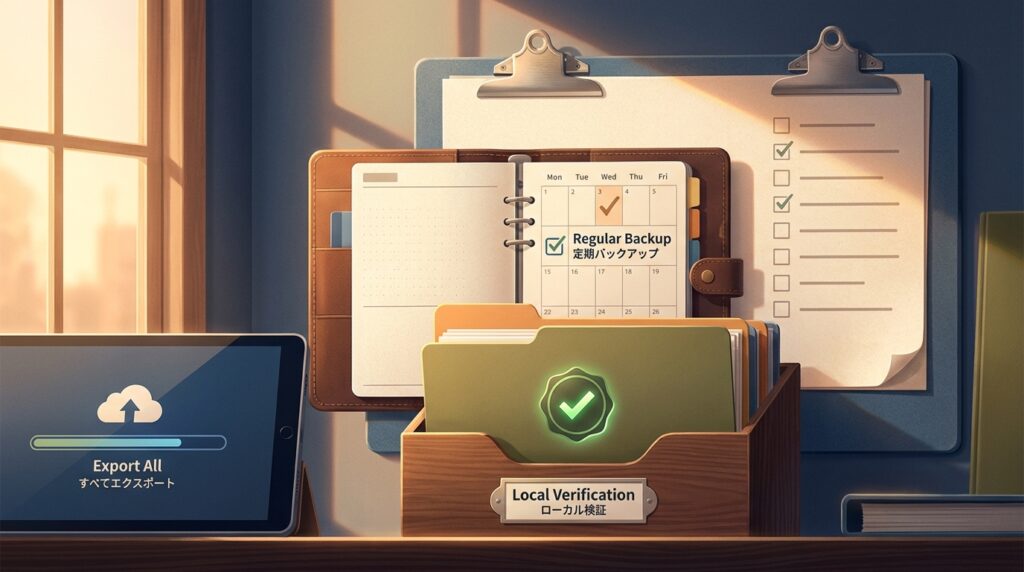
仕事の情報を入れているなら、バックアップ頻度を決めておく必要があります。案件、顧客、契約、会議記録、社内マニュアルなどをNotionに置いている場合、思いついた時だけのエクスポートでは不十分です。毎月末、案件終了時、重要な更新後など、実行するタイミングをあらかじめ決めておく方が安全です。
無料の範囲で試したいなら、Notionに入れるファイルの種類を絞るのが現実的です。文章、軽い画像、表データ、リンク集を中心にすれば、無料プランでもバックアップしやすくなります。大きなPDFや動画までNotionに集めようとすると、5MB制限や保存先管理で行き詰まりやすくなります。
画像やPDFが多いなら、Notionを原本置き場にするかどうかを見直した方がよい場合があります。別の保存先に原本を置き、Notionには概要、リンク、タグ、メモを置く運用にすると、バックアップの対象が分かりやすくなります。
データベースを多く使っているなら、CSVで何が残るかを確認しておくことが大切です。Notionのデータベースは便利ですが、エクスポート後に表データとしてどこまで再利用できるかは、実際に開いてみないと分かりにくい部分があります。特に、リレーション、ロールアップ、複数ビュー、ページ本文を使い込んでいる場合は、見た目どおりに移せるとは考えない方が安全です。
見た目を残したいならPDF、再利用したいならMarkdownやCSVを優先します。PDFは保存版には向きますが、移行や編集には不向きです。Notionから別ツールへ移る可能性があるなら、PDFだけでなくMarkdownやCSVも残しておく方が安全です。
小規模チームなら、誰がバックアップを取るかを決めておく必要があります。メンバー全員が「誰かがやっている」と思っている状態が最もリスクの高い状態です。バックアップ担当、保存場所、保存頻度、アクセスできる人をあらかじめ決めておくと、退職やアカウント変更があっても混乱しにくくなります。
今すぐ動いた方がよいのは、Notionに重要情報が多いのに一度もエクスポートしたことがない人です。まずは全体エクスポートを一度実行し、ダウンロードしたファイルを開いて確認します。そのうえで、定期的に繰り返すルールを作るのが安全です。
まだ理解だけで十分なのは、Notionを試し始めたばかりで、失って困る情報がほとんど入っていない人です。ただし、使い始めの段階で「大きなファイルは別管理」「月1回はエクスポート」といった考え方を決めておくと、後から整理し直す手間を減らせます。
有料プランを考えるべきなのは、Notionに大きなファイルを直接置きたい人、チームで重要情報を管理している人、バックアップや保管を業務の一部として扱う人です。ただし、有料化はバックアップの代わりではありません。有料プランにしても、エクスポートして手元に残す習慣は必要です。
まとめ
Notionのデータを守る基本は、定期的にエクスポートして、Notion外の場所に保存することです。ワークスペース全体のエクスポートを使えば、ページやデータベースをまとめて取り出せます。
ただし、エクスポートは完全復元の仕組みではありません。HTML、Markdown、CSV、PDFなどの形式ごとに得意な用途が違い、Notion上の見た目やデータベース構造がそのまま残るとは限りません。
無料プランで特に意識したいのは、5MB制限をバックアップ時だけの問題として見ないことです。大きなPDFや画像を多く扱うなら、Notionに入れる前から保存場所とバックアップ方法を分けて考える必要があります。
Notionを長く使うほど、情報は増えます。便利に集約できるからこそ、取り出す準備もセットで考えることが大切です。まずは一度エクスポートを試し、重要ページと添付ファイルが手元で確認できるかを見ることが、安全なNotion運用の第一歩になります。