結論
Obsidianを公式Syncなしで無料同期する方法はあります。ただし、「無料で安全に同期できる」と言い切れる方法はかなり限られます。

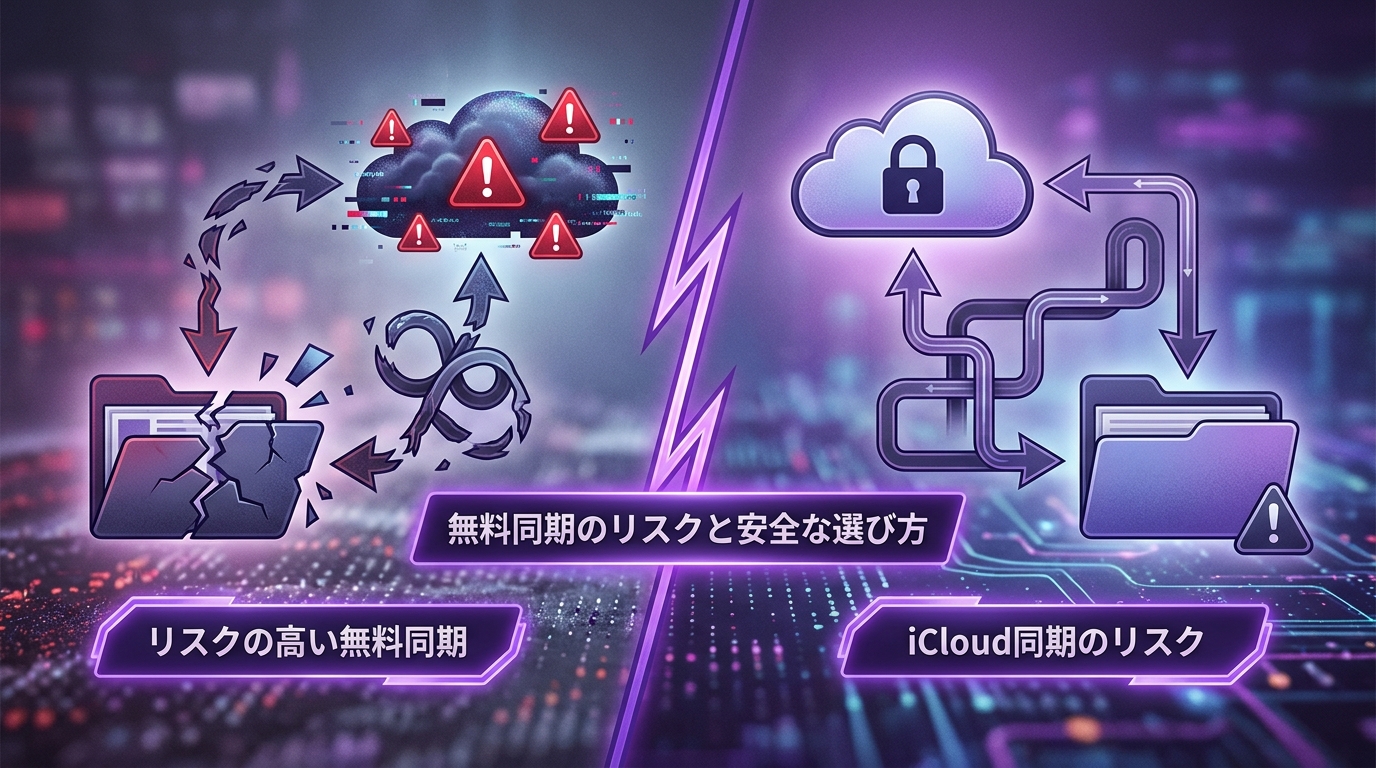
特にiCloud同期は、iPhoneやMacを使っている人にとって一番手軽に見える選択肢ですが、Obsidian初心者ほど注意が必要です。Obsidianはローカルにあるファイルをそのまま編集するアプリなので、クラウド側の反映遅れ、ファイルの競合、端末ごとの差分処理が起きると、ノートの重複や古い内容への巻き戻りが発生する可能性があります。
iCloudを使うなら、バックアップを別に取ること、複数端末での同時編集を避けること、同期が終わる前にObsidianを開かないことが前提です。これらを毎回守るのが面倒に感じるなら、Obsidian Syncを検討した方が安全です。
ただし、Obsidian Syncを選ぶ場合も、Standardプランには1ファイル最大5MBの制限があります。画像やPDFを多く扱う人は、同期の安心感だけでなく、ファイルサイズの制限まで確認してから選ぶ必要があります。
この記事が関係ある人
- ObsidianをスマホとPCで無料同期したい人
- iCloudでObsidianを同期してよいか迷っている人
- 「Obsidianのデータが消えた」「重複した」という話を見て不安になった人
- Obsidian Syncに課金すべきか判断したい人
- 画像やPDFもObsidianに入れたいが、Syncのプラン選びで迷っている人
- 同期とバックアップの違いがまだ曖昧な人
要点整理
Obsidianの同期で最初に押さえておきたいのは、「Obsidianはクラウドサービスではなく、手元のファイルを扱うアプリ」だということです。NotionやEvernoteのように、最初からクラウド保存を前提に作られたサービスとは性質が違います。
iCloud同期のリスクは、iCloudそのものが悪いのではなく、Obsidianのローカルファイル編集とクラウド同期のタイミングがずれることで起きます。端末Aで編集した内容がまだ端末Bに反映されていない状態で端末Bを開くと、古いファイルを編集してしまい、あとから競合や重複が発生する可能性があります。
無料で同期する場合は、設定の手間と自己管理が必要です。同期サービスを使うだけでは十分ではなく、バックアップ、同時編集の回避、同期完了の確認まで自分で見る必要があります。
Obsidian Syncは有料ですが、Obsidian向けに作られているため、初心者にとっては安心感があります。特に複数端末で頻繁に編集する人、ノートを失いたくない人、設定トラブルに時間を使いたくない人には、無料同期より向いている可能性があります。
ただし、Obsidian Syncを選べば何も考えなくてよいわけではありません。Standardプランには1ファイル最大5MBの制限があるため、画像、PDF、音声、容量の大きい添付ファイルを扱う人は、同期できるファイルサイズも確認してから選ぶ必要があります。
本題
Obsidianの「無料で使える」と「無料で同期できる」は別の話
Obsidianは、基本的な利用であれば無料で使える範囲が広いツールです。ノートはローカルファイルとして保存されるため、自分のPCやスマホの中にデータを持てます。インターネット接続がない場所でもノートを書けることも、Obsidianの大きな魅力のひとつです。
ただし、初心者が混同しやすいのが、「Obsidian本体が無料で使えること」と「複数端末で安全に同期できること」は同じではないという点です。
Obsidianは、標準状態ではNotionのようにクラウドへ自動保存されるアプリではありません。PCの中、スマホの中、タブレットの中にあるファイルを扱います。そのため、複数端末で同じノートを使いたい場合は、何らかの同期方法を別に用意する必要があります。
選択肢として上がりやすいのがiCloudです。iPhoneやMacを使っている人なら追加料金なしで使えるように見えますし、Apple製品同士なら相性もよさそうに感じます。しかし、Obsidianの同期では、この「手軽そう」が落とし穴になります。
iCloud同期で何が起こりやすいのか
iCloud同期で注意したいのは、ファイルが常にすべての端末で同じ状態になっているとは限らないことです。

たとえば、MacでObsidianのノートを書き換えたとします。その変更がiCloudに反映され、さらにiPhone側にも届くまでには時間差が生じることがあります。見た目には同じ保管場所を開いているように見えても、端末によってはまだ古い状態を持っている場合があります。
その状態でiPhone側のObsidianを開いて古いノートを編集すると、Macで書いた新しい内容とiPhoneで書いた内容がぶつかります。同期サービスは、どちらの変更を正しいものとして扱うべきか判断しきれないことがあります。その結果、同じノートが複製されたり、競合ファイルが作られたり、場合によっては期待した内容が見えなくなったように感じることがあります。
もう一つの問題は、クラウド側のファイル最適化です。iCloud Driveは、端末の空き容量などに応じて、ファイルをクラウド上に置き、手元には必要なときだけダウンロードする挙動になることがあります。通常の書類管理では便利ですが、ObsidianのようにフォルダのMarkdownファイルを直接読み書きするアプリでは、ファイルが手元に完全にそろっていない状態がトラブルの原因になる可能性があります。
Obsidianは、Vaultというフォルダ単位でノートを扱います。Vaultの中には、ノート本文だけでなく、添付ファイルや設定ファイルも含まれます。その一部だけが古い、一部だけが未同期、一部だけが端末上にない、という状態になると、初心者には原因が分かりにくいエラーになります。
データ消失と重複はなぜ起きるのか
「iCloudでObsidianのデータが消えた」と聞くと、iCloudが勝手にノートを削除したように聞こえます。実際には、いくつかの状態が重なって、ユーザーから見ると「消えた」「戻った」「増えた」ように見えることがあります。
まず起きやすいのが反映遅れです。ある端末で編集した内容が別の端末にまだ届いていないと、古い内容が表示されます。そのまま編集すると、あとから新旧のファイルがぶつかります。
次に起きやすいのが、競合コピーです。同期サービスが「同じファイルに別々の変更が加わった」と判断すると、片方を別ファイルとして残すことがあります。完全な消失ではありませんが、初心者から見るとどちらが正しいノートなのか分かりにくくなります。
さらに厄介なのは、設定ファイルや添付ファイルのズレです。Obsidianはノート本文だけでなく、設定、プラグイン、テーマ、添付ファイルなどもVault内に置きます。ノート本文は同期されているのに、添付ファイルだけ反映が遅れる。PCでは見える画像がスマホでは見えない。こうした状態になると、ノート本体が壊れたように感じることがあります。
ここで大切なのは、同期はバックアップではないという点です。同期は、複数端末の状態をそろえる仕組みです。ある端末で間違って削除したものが、別の端末にも反映される可能性があります。同期しているから安全なのではなく、間違った状態まで同期されることがある、と理解しておく必要があります。
バックアップは、過去の状態に戻れるように別の場所へ保存しておくことです。無料同期を使う場合ほど、同期とは別にバックアップを考える必要があります。
ローカルファーストと同期は相性が悪いのか
Obsidianのローカルファーストは、大きな強みです。データを手元に置けるため、クラウドサービスの状態に左右されにくく、オフラインでも使いやすいからです。
ただし、ローカルファーストは「同期が不要」という意味ではありません。むしろ、複数端末で使う場合は、どの端末のローカルファイルを正しい状態として扱うかが重要になります。
クラウド前提のサービスでは、基本的にサーバー上のデータが中心になります。ユーザーはブラウザやアプリから同じデータを見に行く形です。一方、Obsidianでは各端末にファイルがあり、同期を使う場合はそれぞれの端末にあるファイルを後からそろえる形になります。
この違いを理解しないまま使うと、「Obsidianもクラウドメモアプリのように勝手にうまく同期してくれるはず」と考えてしまいがちです。しかし、Obsidian本体の基本機能はノート作成とローカル管理であり、クラウド同期は別の仕組みです。
だからこそ、無料同期を選ぶなら、次のような運用が必要になります。
- PCで編集したら、同期が終わるまでスマホで開かない
- スマホで編集したら、PC側に反映されるまで待つ
- 複数端末で同時に同じVaultを開きっぱなしにしない
- 大きな変更をする前には、Vaultごとコピーして別の場所へ保存する
これらを守れるかどうかが、無料同期を使えるかどうかの分かれ目です。
iCloud同期を完全に避けるべきか
iCloud同期を使ったら必ずデータが消える、とまでは言えません。Apple製品だけで軽く使う人、編集頻度が低い人、バックアップを取れる人なら、iCloudで問題なく使える場面もあります。
ただし、初心者にとって難しいのは、「問題なく使えている状態」と「たまたままだ問題が起きていない状態」の区別がつきにくいことです。
たとえば、Macでしかほとんど編集せず、iPhoneでは閲覧中心という使い方なら、競合は起きにくくなります。一方、通勤中にiPhoneで書き、帰宅後にMacですぐ続きを書き、iPadでも開くような使い方では、同期の遅れや競合に遭遇しやすくなります。
画像やPDFを多く扱う人も注意が必要です。ノート本文だけならファイルは軽く済みますが、添付ファイルが増えると同期に時間がかかりやすくなります。同期に時間がかかるほど、別端末で古い状態を開いてしまうリスクも上がります。
iCloudを使うなら、少なくとも「閲覧中心の端末」と「編集する端末」を分ける意識が必要です。どの端末からでも自由に開いて同時に編集したいなら、iCloudよりもObsidian向けの同期方法を選んだ方が安全です。
無料で安全に近づけるなら何を確認するか
公式Syncを使わずに無料同期したい場合、見るべきポイントは「無料かどうか」だけではありません。安全に近づけるには、同期方法そのものより、運用ルールを守れるかどうかが重要です。
まず、同期中の状態が分かることです。変更がアップロード済みなのか、まだ同期中なのか、別端末に反映されたのかが分からない方法は、初心者には扱いにくくなります。
次に、競合が起きたときに気づけることです。重複ファイルや競合コピーが作られたとき、それを見つけてどちらを残すか判断できる必要があります。競合が見えないまま上書きされているような運用は危険です。
さらに、Vault全体を別の場所へコピーできることも大切です。Obsidianの強みは、ノートが普通のファイルとして保存されていることです。これはバックアップを取りやすいという意味でもあります。大きな変更の前、端末を追加する前、同期設定を変える前には、Vaultごとコピーしておくと安心です。
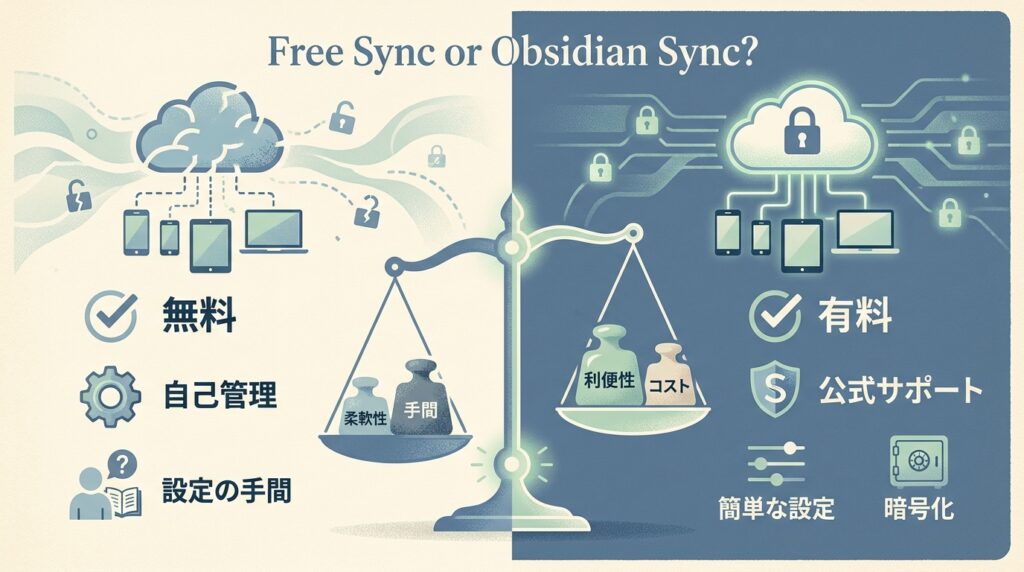
無料同期を選ぶなら、「無料だから得」ではなく、「自分で管理することが増える」と考えた方が実態に合っています。設定を調べるのが苦にならない人、ファイル管理に慣れている人、トラブル時に競合ファイルを確認できる人には向きます。反対に、ファイル管理が苦手な人、スマホとPCで頻繁に同じノートを編集する人、仕事や学習の重要なメモを入れる人は、無料同期だけに頼るのは不安が残ります。
Obsidian Syncの安心感はどこにあるのか
Obsidian Syncの価値は、単に「有料だから高機能」ということではありません。Obsidianで使うことを前提に設計された同期方法である点に意味があります。
外部のクラウド同期は、ObsidianのVaultがどういう構造で、どのファイルが設定で、どのファイルがノートなのかを深く把握しているわけではありません。基本的にはフォルダ内のファイルを同期するだけです。そのため、同時編集や反映遅れが起きたとき、Obsidian利用者にとって分かりやすい形で問題を扱えるとは限りません。
一方、Obsidian SyncはObsidian利用者向けの同期サービスです。複数端末でObsidianを使う前提に立っているため、初心者にとっては設定や運用の不安を減らしやすくなります。
特に、スマホとPCの両方で毎日書く人には向いています。たとえば、外出先でスマホにメモし、帰宅後にPCで整理し、翌朝またスマホで見返すような使い方です。このような運用では、同期の信頼性がそのまま使いやすさに直結します。
設定に時間を使いたくない人にも向いています。無料同期は、うまく動いている間は便利ですが、トラブルが起きたときに原因を切り分ける必要があります。Obsidian Syncは、その切り分けの負担を減らすための選択肢として考えると分かりやすいです。
Sync Standardの5MB制限は補助的に確認する
Obsidian Syncを検討するとき、まず考えるのは「iCloud同期のリスクを避けるかどうか」という点です。プラン比較そのものを深掘りしすぎる必要はありませんが、Standardプランの1ファイル最大5MB制限は、初心者でも一度確認しておきたいポイントです。
Obsidianをテキスト中心で使うなら、1つのMarkdownファイルが5MBを超えることは多くありません。日記、読書メモ、学習メモ、アイデアメモが中心なら、Standardでも困りにくい可能性があります。
一方、画像、PDF、音声、スキャン資料、講義資料などをVaultに入れる人は注意が必要です。同期の安心感を求めてObsidian Syncを選んでも、ファイルサイズ制限に引っかかると期待した運用にならない可能性があります。
ここで分けて考えたいのは、「iCloudが不安だからObsidian Syncにする」という判断と、「Standardで足りるか、Plusが必要か」という判断です。前者は同期の安全性や手間の話であり、後者はファイルサイズと添付ファイル運用の話です。
画像やPDFを多く扱ってきた人は、Syncを選ぶ前に自分のVaultの使い方を確認しておくとよいでしょう。テキスト中心ならStandardが候補になります。添付ファイルが多いなら、5MB制限を見落とさないようにします。
FAQ: iCloudでObsidianを使ってもいい?
使ってはいけないとまでは言い切れません。ただし、初心者が何も考えずに選ぶ同期方法としては注意点が多いです。
iCloudを使うなら、まずバックアップを別に取ることが前提です。同期先にあるから安全、とはなりません。間違って削除した内容も同期される可能性があるため、過去の状態に戻せる保存先を別に用意しておく必要があります。
複数端末で同時にObsidianを開かないことも大切です。特に同じノートを短時間で別端末から編集する使い方は避けた方がよいです。Macで編集したらiCloudの反映を待つ、iPhoneで編集したらPC側で開く前に反映を確認する。この待ち時間を面倒に感じるなら、iCloudでの運用は合わない可能性があります。
FAQ: データが重複したらどうすればいい?
まず、慌てて片方を削除しないことです。重複や競合が起きたときは、どちらか一方に新しい内容が残っている場合があります。
確認する順番としては、更新日時、ノート本文の差分、添付ファイルの有無を見るのが基本です。どちらが新しいか判断できない場合は、両方を一度別フォルダにコピーしてから中身を確認します。
ただ、競合が起きた後の復旧より、競合を起こしにくい運用に変えることの方が長期的には大切です。複数端末で同時に開かない、同期が終わるまで待つ、大きな変更前にVaultをコピーする。これらを習慣にするだけでも、重複トラブルは減らしやすくなります。
FAQ: 無料同期とバックアップは何が違う?
無料同期は、複数端末で同じファイルを使うための仕組みです。バックアップは、トラブルが起きたときに過去の状態へ戻るための保険です。
この2つを混同すると危険です。同期していれば、PCで書いたノートをスマホでも見られます。しかし、PCで間違って削除したノートがスマホ側にも反映されることがあります。同期は便利ですが、削除や上書きまで広げてしまう可能性があります。
バックアップは、同期とは別の場所に残しておく必要があります。Obsidianはローカルファイルをそのまま扱うため、Vaultを丸ごとコピーするだけでも簡易的な保険になります。無料同期を使うなら、バックアップをセットで考えることが欠かせません。
無料プランへの影響
Obsidianは、ノート作成やローカル保存だけを見ると無料で始めやすいツールです。テキスト中心で、1台のPCだけで使うなら、費用をかけずにかなり自由に使えます。
ただし、スマホとPCで同期したい場合、無料のままでよいかどうかは別問題です。
無料同期を選ぶ場合は、iCloudなどの外部同期サービスを使うことになります。外部同期はObsidian専用の仕組みではないため、ファイル競合や反映遅れへの注意が必要です。無料で使える代わりに、設定、確認、バックアップを自分で管理する負担があります。
無料のままで困りにくいのは、次のような人です。
- 編集する端末がほぼ1台に決まっている人
- スマホでは閲覧中心の人
- 添付ファイルが少なく、テキスト中心で使う人
- 同期の前後に待つ習慣を持てる人
- Vaultのバックアップを自分で取れる人
反対に、無料同期で困りやすいのは、スマホとPCの両方で頻繁に編集する人です。仕事や学習の大事なメモを入れる人、画像やPDFを多く扱う人、ファイル管理が苦手な人も注意が必要です。無料であることより、ノートを失わないことの方が重要になるからです。
Obsidian Syncへの課金を考えるべきなのは、同期の不安を減らしたい人です。ただし、Standardプランを選ぶ場合は、1ファイル最大5MBの制限を確認しておきます。テキスト中心なら問題になりにくい一方、画像やPDFをよく使う人は、プラン選びで詰まる可能性があります。
まとめると、無料プランへの影響は「Obsidianが無料で使えるか」ではなく、「無料の同期運用を自分で管理できるか」にあります。無料同期は可能ですが、安心まで無料で手に入るわけではありません。
判断ポイント
個人利用なら、まず編集端末の数で判断します。 PCだけで使う、またはスマホは閲覧中心なら、無料同期でも運用しやすい可能性があります。PCでもスマホでも同じように書くなら、競合リスクを前提に考える必要があります。
小規模チームで使うなら、iCloud同期は慎重に考えた方がよいです。 Obsidianは個人のローカルファイル管理に強いツールですが、複数人が同じVaultを編集する運用では、同期の衝突が起きたときの影響が大きくなります。共同利用では誰がどの端末でいつ編集したか分かりにくくなるため、無料同期よりもルール設計が重要になります。
無料の範囲で試したいなら、最初はテキスト中心の小さなVaultで始めるのが安全です。 いきなり大事な仕事メモ、研究ノート、長年の資料をまとめて入れない方がよいです。まずはテスト用のVaultで、PCとスマホの反映時間、競合が起きたときの見え方、添付ファイルの扱いを確認してみるとよいでしょう。
画像やPDFが多いなら、iCloud同期だけでなく、Obsidian Syncのプラン制限も確認します。 Standardの5MB制限に収まる使い方かどうかを見ておく必要があります。テキストメモ中心ならStandardが候補になりますが、PDF資料やスクリーンショット、画像メモを多く入れるなら、ファイルサイズ制限を見落とすと後から困ります。
他の無料同期方法と迷うなら、「どれが無料か」ではなく、「競合時に自分で復旧できるか」で判断します。 外部クラウド同期は便利ですが、Obsidian専用ではありません。設定を調べることが苦にならない人には選択肢になりますが、トラブルの原因を調べるのが苦手な人には負担になります。
今すぐ運用を見直した方がよいのは、すでにiCloudで複数端末から頻繁に編集している人です。 まずVaultのバックアップを取り、同じノートを複数端末で同時に開く運用をやめます。重複ファイルや競合ファイルがないかも確認しておくとよいです。大事なノートが多いなら、無料同期を続けるのではなく、Obsidian Syncへの移行も選択肢に入れて考えます。
まだ理解だけで十分なのは、これからObsidianを始める人です。 最初から完璧な同期環境を作ろうとするより、まずはローカル保存の仕組みを理解し、ノートがどこに保存されるのかを確認するところから始めるとよいです。その上で、複数端末で使う必要が本当にあるかを考えます。
課金判断で迷うなら、時間と安心を買うかどうかで考えると整理しやすいです。 無料同期は費用を抑えられますが、設定確認、競合対応、バックアップ管理の手間が増えます。Obsidian Syncは費用がかかりますが、同期まわりの不安を減らしやすくなります。
まとめ
Obsidianを公式Syncなしで無料同期することは可能です。ただし、iCloud同期を選ぶ場合は、反映遅れ、ファイル競合、重複、添付ファイルのズレといったリスクを理解しておく必要があります。
Obsidianはローカルファーストのツールです。これは大きな強みですが、複数端末で使う場合は、同期とバックアップを自分で管理する必要があるという意味でもあります。
無料同期が向いているのは、ファイル管理に慣れていて、同期完了の確認やバックアップを自分で続けられる人です。反対に、スマホとPCで頻繁に編集する人、大事なノートを失いたくない人、設定トラブルに時間を使いたくない人は、Obsidian Syncを検討した方が安心です。
Obsidian Syncを選ぶ場合も、Standardの5MB制限は確認しておきたいポイントです。テキスト中心なら問題になりにくい一方、画像やPDFを多く扱うなら、プラン選びまで含めて判断する必要があります。
無料で済ませるか、有料で安心を取るかの分かれ目は、同期の仕組みを自分で管理できるかどうかにあります。Obsidianの魅力を安全に活かすなら、まずは「同期はバックアップではない」と理解した上で、ノートを失わない運用を優先することが大切です。