結論
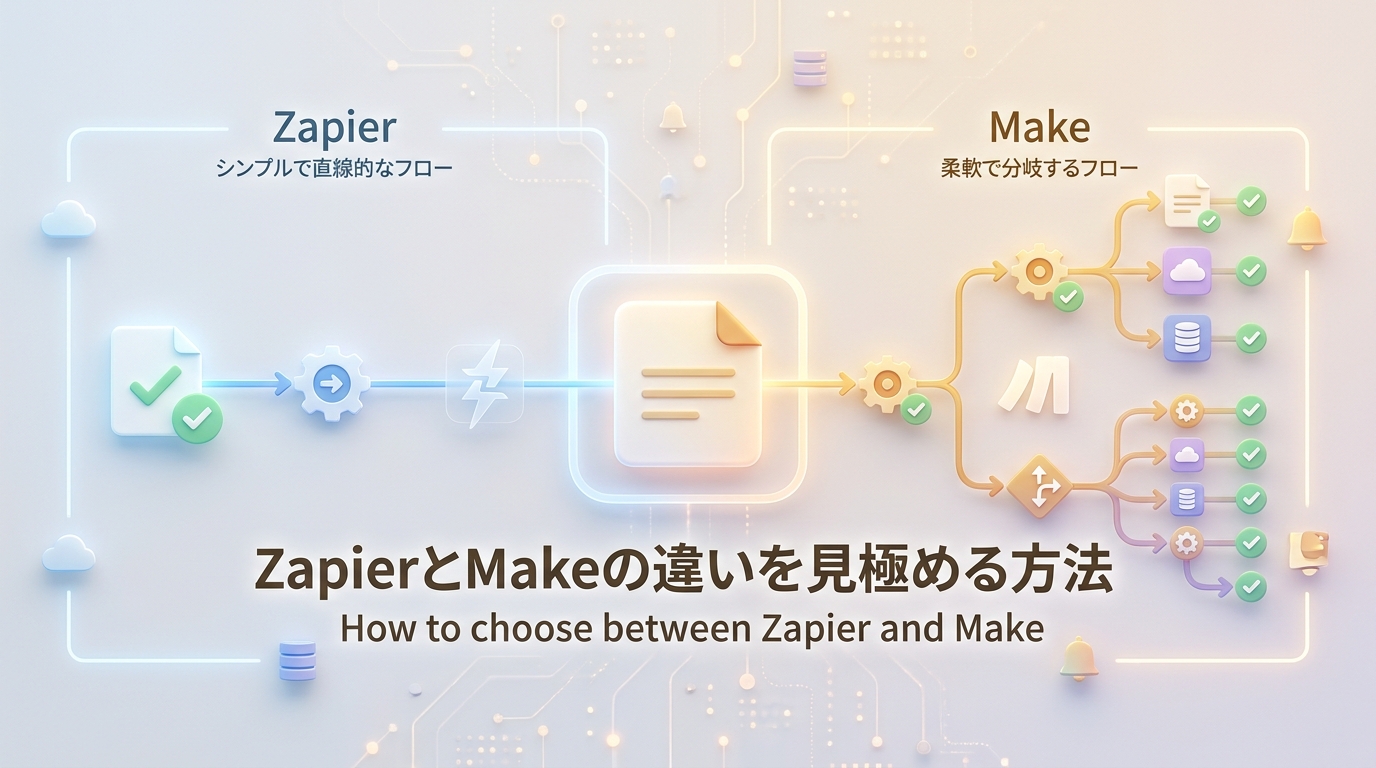
NotionやEvernoteのノート管理を少しだけ自動化したい初心者なら、まずはZapierのほうが始めやすいです。「何が起きたら、何をするか」を順番に選ぶ形式で、画面の流れが直線的なため、最初の1本を完成させるハードルが低いからです。
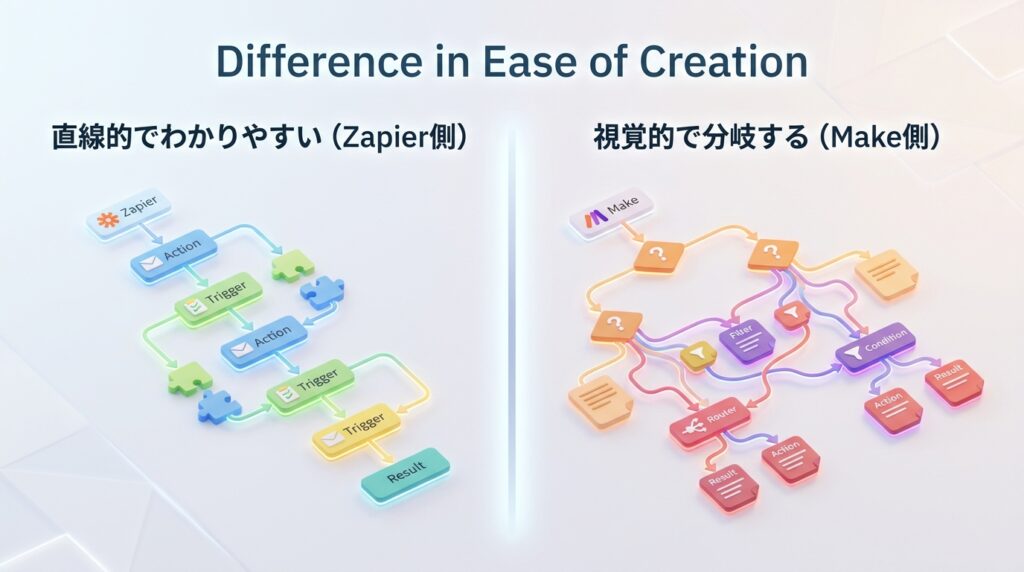
一方、無料枠をできるだけ長く使いたい人、複数条件で分岐させたい人、NotionやEvernote以外のアプリもまとめて連携したい人には、Makeのほうが向きやすいです。Makeは視覚的に流れを組み立てる形式で、慣れるまで少し考え方が必要ですが、無料枠と実行単位を理解できれば、軽いノート管理の自動化ではコストを抑えやすい選択肢になります。
一言で分けるなら、作りやすさ重視ならZapier、コストと自由度重視ならMakeです。ただし、料金や無料枠、プレミアムアプリの扱いは変わりやすいため、実際に作る前に現在のプラン条件を確認することをおすすめします。
この記事が関係ある人
- Notionにメール、フォーム、タスク、メモを自動で保存したい人
- Evernoteのノートを別アプリへ転記したり、保存先を増やしたりしたい人
- ZapierとMakeの無料プランの違いが分からない人
- タスク消費、オペレーション消費、クレジット消費の違いで迷っている人
- できれば無料で始めたいが、どこから有料になるのか気になっている人
- プログラミングなしでノート管理を自動化したい人
- NotionやEvernote本体ではなく、周辺の自動化コストを見て判断したい人
要点整理
Zapierは、初心者が最初の自動化を作りやすいツールです。トリガーとアクションを順番に選ぶ形式なので、「Evernoteに新しいノートができたらNotionにも保存する」「フォーム回答が届いたらNotionのデータベースに追加する」といった流れが理解しやすいです。
Makeは、無料枠と拡張性を重視する人に向きます。複数の処理をつないだり、条件で分岐させたり、途中でデータを整えたりする場面では、Zapierより柔軟に設計しやすい可能性があります。ただし、画面上にモジュールを並べてシナリオを組む形式のため、最初は「どこで何が実行されるのか」を把握する必要があります。
コストを見るときは、Zapierの「タスク」とMakeの「オペレーション/クレジット」を同じものとして比べないことが大切です。Zapierは主にアクションが実行された回数で考えます。Makeはシナリオ内の各モジュール実行が消費に関係します。同じ自動化に見えても、中で何回処理が走るかによって消費量が変わります。
プレミアムアプリの扱いも見落とせないポイントです。Zapierでは、特定のアプリや機能が有料プラン前提になることがあります。NotionやEvernoteだけを見て判断せず、間に挟むメール、チャット、フォーム、AI、Webhooks、CRMなどの扱いまで確認する必要があります。
NotionやEvernote連携では、「保存回数が少ない個人メモ」なのか、「毎日大量に流れ込む情報の保存庫」なのかで結論が変わります。少量の転記なら無料枠で試しやすいですが、毎日何十件も保存する運用や、複数ステップの整理まで自動化する運用では、有料化の検討が早くなります。
本題
NotionやEvernoteの自動化で比較すべきポイント
NotionやEvernoteの自動化で迷うとき、「ZapierとMakeのどちらが有名か」だけで選ぶと失敗しやすいです。見るべきポイントは、主に4つあります。
1つ目は、無料枠でどこまで試せるかです。ノート管理の自動化は、最初から大規模に使うよりも、小さな流れを1本作って試すことが多いです。たとえば、フォーム回答をNotionに保存する、Evernoteの新規ノートを別の場所にも残す、メールで届いた情報をノート化するといった使い方です。この段階では、無料枠で実際に動かせるかどうかが重要になります。
2つ目は、消費単位の考え方です。Zapierではタスク数を見ます。Makeではオペレーションやクレジットの消費を見ます。どちらも「自動化を動かすたびに何かを消費する」という点は共通ですが、どの処理がどの単位で数えられるかは同じではありません。無料枠の数字だけを見て「多い」「少ない」と判断すると、実際の運用コストとズレることがあります。
3つ目は、作成のしやすさです。初心者にとっては、料金よりも「自分で最後まで作れるか」が大きな問題になります。安くても途中で設定が分からなくなれば、結局使わなくなります。反対に、多少無料枠が狭くても、すぐ動くものを作れて作業時間が減るなら、そのほうが合う人もいます。
4つ目は、連携アプリの扱いです。NotionやEvernoteだけで完結するように見えても、実際にはGmail、Googleカレンダー、Slack、Todoist、フォーム、AI要約ツール、Webhooksなどを一緒に使うことがあります。そこに有料プラン前提のアプリや機能が含まれると、思ったより早く課金の判断が必要になります。
Zapierは「まず1本作る」までが分かりやすい
Zapierの強みは、初心者が自動化の流れを理解しやすいことです。基本は「きっかけ」と「実行すること」を順番に選ぶ形で、NotionやEvernoteのようなノート管理では、次のような使い方をイメージしやすくなります。
たとえば、Evernoteに新しいノートを作ったらNotionのデータベースにも記録する。フォームに回答が届いたらNotionのタスク管理ページに追加する。特定のメールが届いたら、その内容をNotionへ保存する。こうした流れは、「入力元」と「保存先」を順番に考えれば、初心者でも作りやすいです。
非エンジニアにとっては、最初の成功体験が大事です。1本目の自動化でつまずくと、「自動化は難しい」と感じてやめてしまいやすいからです。Zapierはテンプレートや案内が充実しており、画面の順番に沿って設定しやすいので、まず試すには向いています。
ただし、無料枠と有料機能の境界は意識しておく必要があります。無料プランでは使えるタスク数やステップ数に制限があります。軽い自動化を試すには十分でも、複数ステップの処理やプレミアムアプリが絡む運用では、有料プランを検討する場面が出やすくなります。
NotionやEvernoteの自動化でも、単純な「保存するだけ」なら始めやすいです。しかし、「保存前に条件を判定する」「タイトルを整える」「タグを付ける」「複数の場所に分けて保存する」といった処理を増やすと、無料枠では足りなくなる可能性があります。
Makeは「安く長く使う」ための設計を考えやすい
Makeの強みは、視覚的に自動化の流れを組めることと、コストを意識しながら複雑な処理を作りやすいことです。保存先や分類条件が増えやすいノート管理では、Makeの自由度が役に立つ場面があります。
Makeでは、処理のひとつひとつをモジュールとしてつなげます。たとえば、情報を受け取る、内容を確認する、条件で分ける、Notionに保存する、別の条件ではEvernoteに保存する、といった流れを画面上で組み立てられます。処理が見える形で並ぶため、慣れてくると「どこで何をしているか」を追いやすくなります。
一方で、最初からMakeのほうが簡単とは言い切れません。Zapierのように一直線に進める感覚ではなく、シナリオ全体を自分で設計する感覚が強いからです。初心者が最初に触ると、モジュール、ルーター、フィルター、実行間隔、エラー処理といった概念で迷う可能性があります。
無料枠や消費単位を理解すると、Makeはコストを抑えながら広げやすい選択肢になります。Make Freeには月1,000 creditsの記載があり、軽い個人利用のテストには使いやすい枠として見られます。以前の「operations」という考え方は、現在は「credits」と結びつけて説明される場面があり、基本的な非AI処理では1 operationが1 creditに対応する形で整理されています。ただし、AI機能などでは消費のされ方が変わる可能性があるため、細かい条件は現在の料金ページで確認しておくと安心です。
NotionやEvernoteのノート管理では、Makeは「件数が少ないうちは無料で試し、必要に応じて複雑化する」使い方に向いています。最初は1つの入力元からNotionへ保存するだけにして、慣れてきたらEvernote、カレンダー、タスク管理、チャット通知などへ広げる、という進め方がしやすいです。
タスク消費とオペレーション消費の違い
ZapierとMakeを比べるときに一番混乱しやすいのが、消費単位の考え方です。

Zapierのタスクは、「自動化によって実行されたアクション」の回数として考えると分かりやすいです。たとえば、フォーム回答をNotionに追加する自動化なら、Notionに1件追加されるたびにタスクが消費されるイメージです。実際のカウント対象はワークフローの内容によって変わるため、作成画面やプラン説明での確認が必要です。
Makeのオペレーションは、シナリオ内で各モジュールが実行される単位として考えると分かりやすいです。たとえば、1件の情報を受け取り、内容をチェックし、Notionに保存し、最後に通知を送る場合、ひとつの自動化に見えても複数の処理が走ります。その分、消費も増える可能性があります。
この違いがあるため、「Zapierは100タスク、Makeは1,000 creditsだからMakeが10倍使える」と単純には言えません。Makeは1回の実行で複数のモジュールが動けば、そのぶん消費が増えます。Zapierも複数ステップの自動化ではタスク消費が増えます。大事なのは、自分が作りたい自動化を1回動かしたとき、どれくらい消費するかを見ることです。
NotionやEvernoteのノート管理では、次のように考えると判断しやすくなります。
保存だけなら消費は少なく済みやすいです。たとえば、1件のメモを1つのNotionデータベースへ追加するだけなら、比較的軽い自動化です。
分類や整形を増やすと消費が増えやすくなります。タイトルを整える、タグを判定する、本文を加工する、条件ごとに保存先を変える、通知まで送る、といった処理が入ると、ZapierでもMakeでも無料枠を使い切りやすくなります。
AI要約や外部ツールを挟む場合は、さらに別のコストを見る必要があります。自動化ツール側のタスクやクレジットだけでなく、AIツール側の利用制限やクレジットも関係する可能性があります。ノート管理の自動化では、保存だけなのか、整理・要約まで自動化したいのかを分けて考えることが大切です。
プレミアムアプリ指定で費用が増えるポイント
Zapierを使う場合、特に気をつけたいのがプレミアムアプリの扱いです。Zapierでは、すべてのアプリや機能が無料プランで自由に使えるわけではなく、プレミアムアプリに指定されているものは有料プランが必要になる場合があります。
ここで大切なのは、NotionやEvernoteだけを確認して判断しないことです。ノート管理の自動化では、連携元や連携先が複数になることが多いからです。
たとえば、Notionへ保存するだけなら問題なさそうに見えても、入力元に使うアプリ、途中で使う変換機能、通知先のアプリ、Webhooks、AI関連機能などが有料条件に関係する可能性があります。EvernoteからNotionへ保存する場合も、EvernoteとNotionの連携画面だけでなく、実際に使うトリガーやアクションが無料で使えるかを確認する必要があります。
Makeの場合も、すべてが無制限に無料で使えるわけではありません。無料枠の中で使えるクレジット、実行間隔、アクティブにできるシナリオ数、チーム機能、優先実行、より高度な管理機能などはプランによって変わります。Makeはプレミアムアプリという言葉だけで判断するより、シナリオ全体でどの機能を使うか、どれだけ実行するかを見る必要があります。
初心者が見落としやすいのは、「作れるか」ではなく「継続できるか」という視点です。最初のテストは無料で動いても、保存件数が増えたり、複数ステップ化したり、チームで共有したりすると、無料のままでは足りなくなることがあります。
Notion連携で費用が増えやすい場面
Notion連携で費用が増えやすいのは、データベースへの保存件数が増えるときです。Notionはメモ、タスク、議事録、読書メモ、アイデア、Webクリップの保存先として使いやすい一方、外部から流し込む情報が増えると、自動化ツール側の実行回数も増えます。
たとえば、毎日1件だけメモを保存するなら、無料枠で試しやすいです。週に数回、フォーム回答をNotionに追加する程度でも、軽い個人利用として始めやすいです。
しかし、メールを大量にNotionへ保存する、RSSやニュースを毎日まとめて入れる、タスク管理アプリから頻繁に同期する、チャット投稿をNotionへ記録するといった運用では消費が増えます。Notion側の料金だけでなく、ZapierやMake側の実行回数がコストに直結します。
また、Notionはデータベースの項目設計が細かくなりやすいです。タイトル、タグ、ステータス、日付、URL、メモ本文、関連プロジェクトなどをきれいに入れようとすると、途中でデータ整形が必要になることがあります。この整形を自動化に含めると、Makeではモジュール数が増え、Zapierではステップやタスク消費が増える可能性があります。
Notionを自動化するなら、最初から完璧なデータベースを作ろうとしないほうが安全です。まずは「どこから」「何を」「どのデータベースへ」保存するかを1本に絞り、消費量を確認してから広げるほうが失敗しにくいです。
Evernote連携で費用が増えやすい場面
Evernote連携では、保存量と同期先がポイントになります。Evernoteは、ノートブック、タグ、検索を軸に情報を保存しやすいツールで、Webクリップや画像内文字検索など、保存庫としての使い方に向く面があります。
ただし、現在のEvernoteは無料プランや下位プランの制限が強いため、自動化ツール側だけでなくEvernote側の制限も確認が必要です。Evernote Freeは50ノート、1ノートブック、1デバイス同期という制限があり、Starterでも1,000ノート、20ノートブック、3デバイス同期などの上限があります。Evernoteを自動保存先にする場合、外部からノートを流し込み続けると、Evernote側の保存上限に近づきやすくなります。
EvernoteからNotionへノートを移す、Evernoteの新規ノートを別の場所にも保存する、といった使い方では、件数が少なければテストしやすいです。ただし、古いノートを一括で移行するような用途では、自動化ツールの無料枠だけで対応しようとすると、回数や処理量の面で厳しくなる可能性があります。
また、Evernoteのノートには添付ファイル、画像、クリップしたWebページ、タグなどが含まれることがあります。こうした情報をNotionなどに完全に再現できるとは限りません。自動化で転記する場合は、「本文だけでよいのか」「添付ファイルも必要か」「タグやノートブック構造まで残したいのか」を先に決めておく必要があります。
Evernote連携で有料化を考えるべきなのは、保存先として使い続ける場合、複数端末で同期したい場合、大量ノートを扱う場合、複数アプリへ同時に流す場合です。日常の情報保存に組み込むなら、Evernote側と自動化ツール側の両方の制限を見る必要があります。
初心者が作りやすいのはZapierかMakeか
初心者が作りやすいのは、基本的にはZapierです。アプリを選ぶ、きっかけを選ぶ、実行することを選ぶ、テストする、公開するという手順が比較的直線的で、作成の流れを把握しやすいからです。
たとえば、「新しいEvernoteノートができたらNotionに追加する」という流れも、Zapierでは入力元と保存先を順番に選べばよいので、何をしているのか理解しやすいです。非エンジニアが最初に試すなら、この分かりやすさは大きなメリットになります。
Makeは、慣れると強みを発揮します。複数の処理を画面上に並べて、分岐やフィルターを入れながら自動化できます。Notionのデータベースへ保存する前に条件で分類したり、空欄のときだけ処理を変えたり、複数の保存先へ振り分けたりする使い方に向きます。
ただし、Makeは最初に覚える概念がやや多めです。シナリオ、モジュール、ルーター、フィルター、実行間隔、クレジットなどを理解する必要があります。全体像をつかめる人には分かりやすいですが、手順通りに1つずつ進めたい人には少し難しく感じる可能性があります。
失敗しにくい進め方は、最初はZapierで1本作って自動化の考え方を理解することです。その後、件数が増えてコストが気になる、もっと複雑に分岐したい、無料枠を広く使いたいと感じたタイミングでMakeを試す流れが現実的です。
最初からMakeを選んでも問題ありませんが、その場合は「小さく作る」ことが大切です。最初のシナリオで複数アプリ、分岐、AI、通知、整形まで入れると、どこで失敗しているのか分からなくなります。NotionかEvernoteのどちらか一方を保存先にして、1入力1保存から始めるほうが安全です。
どちらを選んでも先に決めるべきこと
ZapierとMakeを比べる前に、先に決めておくべきことがあります。それは、自動化したいノート管理の範囲です。
まず、入力元を決めます。メールなのか、フォームなのか、タスク管理アプリなのか、Evernoteなのか、Notionなのか。入力元が多いほど自動化は複雑になります。
次に、保存先を決めます。Notionに集約するのか、Evernoteを保存庫として残すのか、両方に同じ情報を保存するのか。保存先が複数になるほど、消費回数やエラー確認も増えます。
さらに、保存する内容を決めます。タイトルと本文だけでよいのか、タグ、日付、URL、添付ファイル、ステータス、分類まで必要なのか。きれいに整理しようとするほど、自動化の処理は増えます。
最後に、実行頻度を考えます。月に数回の保存なのか、毎日数件なのか、1日に何十件も動くのか。無料枠で収まるかどうかは、ここで大きく変わります。
この4つが決まると、ZapierとMakeのどちらが合うか判断しやすくなります。逆に、これを決めずに料金表だけ見ると、「無料枠が多そう」「有名だから安心そう」という印象だけで選んでしまい、あとでコストや作りにくさにぶつかります。
無料プランへの影響
無料で試すなら、ZapierもMakeも選択肢になります。ただし、無料プランで確認すべきポイントは異なります。
Zapierは、無料プランで月100 tasks、2ステップのZapなどの制限があります。1つのきっかけから1つの保存先へ送るだけなら試しやすく、フォーム回答をNotionに追加する、特定の情報をNotionに保存するといった小さな自動化には向きます。
ただし、Zapierの無料プランでは、複数ステップの処理やプレミアムアプリの利用で制限に当たりやすくなります。途中で条件分岐を入れたい、複数の保存先に分けたい、外部アプリを複数挟みたい場合は、無料のままでは厳しくなる可能性があります。
Makeは、無料プランで月1,000 creditsが使えるため、軽い自動化を何本か試したい人には魅力があります。視覚的なワークフロー作成、ルーターやフィルターを使った分岐も試しやすいです。NotionやEvernoteのノート管理では、件数が少ないうちに「どの処理でどれくらい消費するか」を確認しながら使えます。
ただし、Makeも無料で何でもできるわけではありません。シナリオが複雑になるほどクレジット消費は増えます。複数モジュールを通す処理、頻繁に実行される処理、AI機能を含む処理では、無料枠を早く使い切る可能性があります。
無料プランで困りにくいのは、個人で少量のノートを保存する人です。週に数件のメモ保存、フォーム回答の記録、手作業の転記を少し減らす程度なら、まず無料で試す価値があります。
無料プランで困りやすいのは、毎日大量の情報を流し込む人です。メール、RSS、チャット、フォーム、タスク、AI要約などをNotionやEvernoteへまとめて保存する運用では、無料枠だけで続けるのは難しくなります。
共同利用でも注意が必要です。チームで使う場合、個人のメモより実行回数が増えます。誰かがフォームに回答するたびにNotionへ保存する、チームのチャット投稿をノート化する、複数メンバーのタスクを転記するといった使い方では、無料枠の消費が早くなります。管理機能や共有機能が必要になると、有料プランの確認も必要です。
無料で始めるなら、最初から全自動化を狙わず、「いちばん面倒な転記を1つだけ減らす」くらいに絞るのが安全です。Zapierなら1本のシンプルなZap、Makeなら1つの軽いシナリオから始め、1週間から1か月ほど消費量を確認してから広げるほうが判断しやすくなります。
判断ポイント
個人利用なら、まずZapierで小さく試すのが分かりやすいです。NotionやEvernoteに少量の情報を保存するだけなら、作成のしやすさが大きなメリットになります。自動化の考え方に慣れていない人ほど、最初は画面の案内に沿って進められるほうが失敗しにくいです。
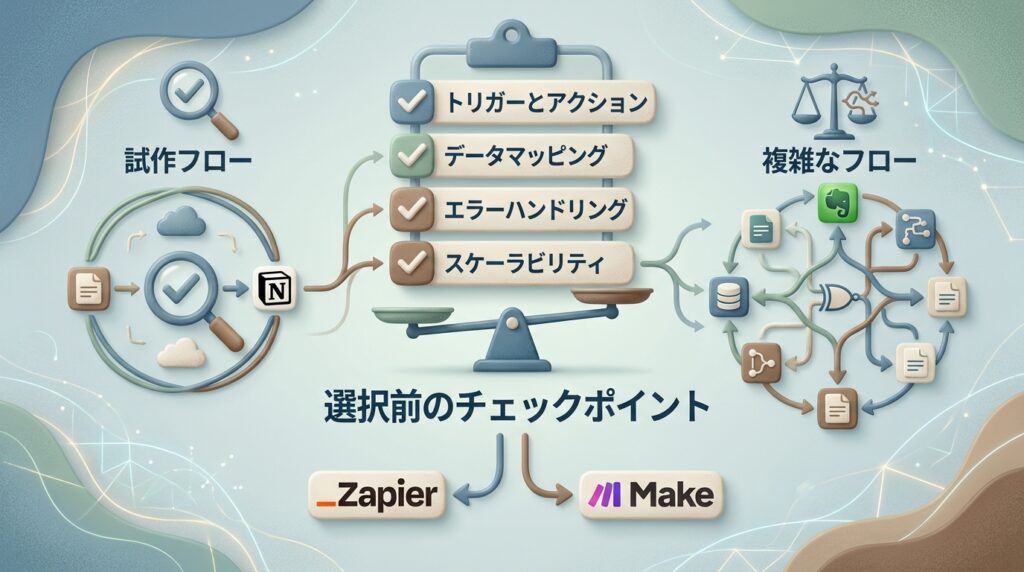
無料の範囲でできるだけ長く使いたいなら、Makeを検討する価値があります。月1,000 creditsの無料枠を使いながら、軽いシナリオを試しやすいからです。ただし、Makeは処理の組み立て方を理解する必要があるため、最初の学習コストはZapierより高く感じる可能性があります。
Notionを中心に情報を集約したいなら、保存件数とデータ整形の量を見て選びます。単純にNotionへ追加するだけならZapierでも始めやすく、条件で分類したり、複数データベースへ分けたり、途中で情報を加工したりするならMakeのほうが設計しやすい場合があります。
Evernoteを保存庫として使うなら、Evernote側のノート数や端末制限も一緒に確認します。自動化ツールの無料枠が残っていても、Evernote側の保存制限に当たると運用は止まります。EvernoteからNotionへバックアップ的に保存する場合も、添付ファイルやタグまで再現したいのか、本文だけでよいのかで必要な処理が変わります。
プレミアムアプリ指定が気になるなら、Zapierでは作成前に対象アプリと機能を確認します。NotionやEvernoteだけでなく、間に使うアプリが有料条件に関係することがあります。無料で使うつもりなら、実際に使うトリガーとアクションが無料範囲に収まるかを見てから組み始めると安心です。
複雑な分岐を作りたいなら、Makeが向きやすいです。たとえば、メモの内容によってNotionの保存先を変える、特定のタグがあるEvernoteノートだけを処理する、保存後に別アプリへ通知するといった使い方です。ただし、複雑にするほど消費も増え、エラー時の確認も必要になります。
作業時間を減らしたいだけなら、最初から高度な自動化にしないほうがよいです。ノート管理の自動化は、便利にしようとすると際限なく広がります。まずは「毎回手でコピーしている作業」だけを自動化し、効果が出たら次の処理を足すほうが続きやすいです。
有料化を考えるべきタイミングは、無料枠が足りないと分かったときだけではありません。自動化が日常作業の中心になり、止まると困る状態になったときも判断のラインです。個人の軽いメモ保存なら無料で十分な場合がありますが、チームの業務記録や重要なノート保存に使うなら、実行回数、安定性、管理機能も含めて考える必要があります。
まだどちらか決められないなら、次の順番で試すと判断しやすいです。まずZapierで同じ自動化を1本作り、作成のしやすさを確認します。次にMakeで同じ内容を作り、消費量と自由度を確認します。同じ題材で比べると、「自分にとって簡単なのはどちらか」「無料枠で続きそうなのはどちらか」が見えやすくなります。
まとめ
NotionやEvernoteのノート管理を自動化するなら、最初の選択は「作りやすさ」と「コスト」のどちらを優先するかで決まります。
初心者がまず1本動かしたいなら、Zapierが向いています。画面の流れが分かりやすく、単純な転記や保存の自動化を始めやすいからです。Notionにフォーム回答を保存する、Evernoteのノートを別の場所に記録するといった軽い使い方では、最初のハードルを下げてくれます。
無料枠を重視し、複雑な分岐や複数アプリ連携まで考えるなら、Makeが向きやすいです。月1,000 creditsの無料枠を使いながら試しやすく、視覚的に処理を組み立てられるため、慣れると柔軟に広げられます。
ただし、どちらを選ぶ場合も、無料枠の数字だけで判断しないことが大切です。Zapierはタスク、Makeはオペレーションやクレジットという考え方があり、実際の消費は自動化の中身によって変わります。プレミアムアプリ指定や連携先アプリの制限によって、思ったより早く有料化が必要になることもあります。
NotionやEvernoteの自動化は、最初から大きく作るより、小さく試して消費量を見るほうが安全です。作りやすさを優先するならZapier、無料枠と自由度を重視するならMake。この基準で選べば、ノート管理の自動化で無駄な課金や挫折を避けやすくなります。