
結論
すでにMicrosoft 365を契約している人にとって、OneNoteは追加費用を抑えて使える大容量ノートの候補になります。
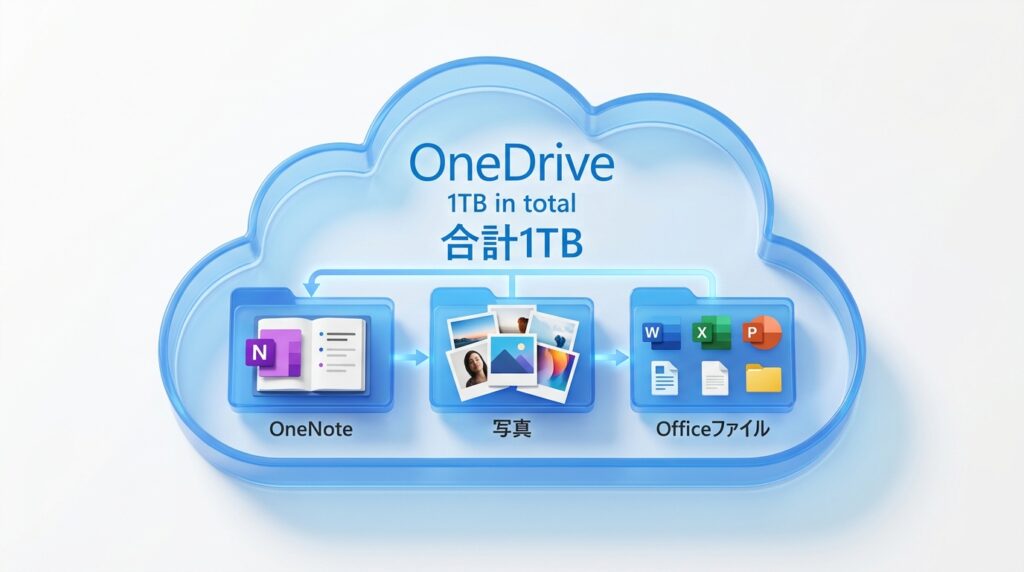
ただし、「OneNote専用で1TBが付く」という意味ではありません。Microsoft 365 Personalなどに含まれる1TBのOneDrive容量を、OneNoteの保存にも使えるという理解が安全です。
この違いは大切です。OneDriveには写真、Word、Excel、PowerPoint、PDF、共有ファイルなども保存されます。つまりOneNoteは、OneDriveの空き容量を使ってノートブックを保存する仕組みです。
それでも、すでにMicrosoft 365を契約していて、OneDrive容量が余っているなら、OneNoteの価値はかなり大きくなります。PDF、画像、授業資料、会議資料、手書きメモをまとめて保存したい人には、単なるメモアプリではなく「大容量の資料庫」として使える可能性があります。
一方で、Notionのようなデータベース管理、ObsidianのようなローカルMarkdown管理、Evernoteのような保存と検索を中心にした使い方をそのまま期待すると、合わない場面もあります。OneNoteは、構造化された管理表というより、自由に貼り付けて書き込めるノートです。
この記事が関係ある人
- Microsoft 365を契約しているが、OneNoteをほとんど使っていない人
- OneDriveの1TB容量を持て余している人
- PDF、画像、授業資料、会議資料の保存先に困っている人
- ノートアプリの無料容量や保存制限で迷っている人
- 手書きメモや資料への書き込みをまとめて管理したい人
- Notion、Evernote、ObsidianとOneNoteの使い分けで迷っている人
要点整理
Microsoft 365契約者にとってのOneNoteの大きな利点は、別途ノートアプリの有料プランを契約しなくても、既存のOneDrive容量をノート保存に使える点です。Microsoft 365 Personalなどで1TBのOneDrive容量がある場合、テキスト中心のメモだけでなく、PDFや画像を含むノート運用も始めやすくなります。
ただし、1TBはOneNoteだけに割り当てられる容量ではありません。OneDrive全体の容量なので、写真、Officeファイル、共有データなどと共用になります。OneNoteを大容量資料庫として使うなら、OneDrive全体の使い方もあわせて考える必要があります。
OneNoteが向いているのは、情報をきれいな表やデータベースに整える使い方よりも、資料を貼る、余白に書く、手書きする、会議中にメモする、授業資料をまとめるといった使い方です。自由配置キャンバスと手書きの相性がよく、紙のノートに近い感覚で使えるのが特徴です。
他ツールと比較する場合は、「無料でどれだけ保存できるか」だけでなく、「何を保存したいか」で判断した方が失敗しにくくなります。テキスト中心なら軽いツールでも十分ですが、PDFや画像を大量に扱うなら、Microsoft 365契約内のOneDrive容量を使えるOneNoteは有力な候補です。
無料でOneNoteを使う場合も、OneDrive容量との関係は避けられません。Microsoft 365を契約していない場合は利用できるクラウド容量が大きく変わるため、「OneNoteは大容量で使える」と一括りに考えない方が安全です。
本題
Microsoft 365契約者にとってのOneNoteの価値は「追加費用の少なさ」にある
OneNoteの容量メリットを考えるとき、最初に見るべきなのはOneNote単体ではなく、Microsoft 365とOneDriveです。
Microsoft 365 Personalなどの契約には、OneDriveの大容量クラウドストレージが含まれます。OneNoteのノートブックはOneDriveと連携して保存されるため、Microsoft 365をすでに契約している人は、その容量をノート保存にも活かせます。
ここで重要なのは、追加でノートアプリの有料プランを契約しなくてよい可能性がある点です。すでにWord、Excel、PowerPoint、Outlook、OneDriveのためにMicrosoft 365を使っているなら、OneNoteは契約内で使える選択肢になります。
容量不足でノートアプリを探している人は、つい新しいサービスの無料枠や有料プランを比較しがちです。しかし、Microsoft 365を契約済みなら、先にOneDriveの空き容量を確認する方が早いかもしれません。そこに十分な余裕があるなら、OneNoteは「新たに課金して増やす」より先に試す価値があります。
ただし、OneNoteのためだけにMicrosoft 365を契約するかどうかは別問題です。WordやExcel、OneDriveも含めて使うなら価値は出やすいですが、純粋にノート保存だけを目的にするなら、他のノートアプリやクラウドストレージとの比較が必要です。
1TBはOneNote専用ではなくOneDrive全体の容量
「OneNoteで1TB使える」と聞くと、OneNoteの中に専用の1TB枠があるように見えます。しかし、より正確には、Microsoft 365に含まれるOneDrive容量をOneNoteの保存にも使えるという関係です。
この違いを理解していないと、あとで容量計算を間違えます。
たとえば、OneDriveにスマホ写真のバックアップ、仕事用のExcel、PowerPoint資料、共有フォルダ、PDFアーカイブを大量に入れている場合、OneNoteだけで1TB近く使えるわけではありません。OneDrive全体の空き容量が、OneNoteで使える実質的な余地になります。
逆に、OneDriveをほとんど使っていない人なら、OneNote用にかなり広い保存余地がある可能性があります。この場合、OneNoteはPDFや画像を含む資料置き場としてかなり使いやすくなります。
判断の順番は次のようになります。まず、Microsoft 365を契約しているか。次に、OneDrive容量がどれくらいあるか。そのうちどれくらいが空いているか。最後に、OneNoteに保存したいものがテキスト中心なのか、PDFや画像中心なのかを確認します。この順番で考えると、「OneNoteは本当に大容量ノートとして使えるのか」という疑問に答えやすくなります。
PDF、画像、授業資料、会議資料の保存庫として使いやすい
OneNoteの容量メリットが出やすいのは、テキストだけのメモではありません。
テキストだけなら、多くのノートアプリでも容量をそれほど消費しません。OneNoteの強みが見えやすいのは、PDF、画像、配布資料、会議資料、講義スライド、手書きメモなどをまとめて置きたい場面です。
たとえば、授業資料をPDFで受け取り、ページごとに補足を書きたい学生。会議資料のスクリーンショットやPowerPoint資料を貼り、横にメモを書きたい会社員。紙のノートのように、資料と手書きメモを同じ場所に置きたい人。こうした使い方では、OneNoteの自由配置が役に立ちます。
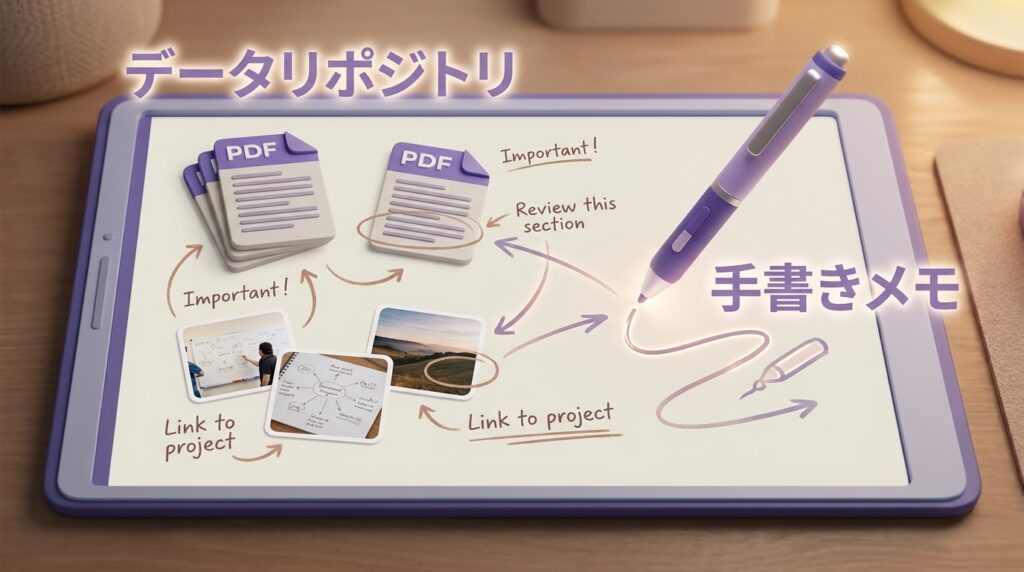
OneNoteは、きれいなリストや表に整理するというより、広いノート面に資料を置き、横にコメントを書き、必要な位置に画像やメモを足していく感覚に近いです。PDFを読んで要点を書く、会議資料の横に決定事項を書く、授業スライドの周辺に手書きで補足する、といった使い方と相性があります。
この用途では、容量が小さいノートアプリだとすぐに不安が出ます。画像やPDFを入れるたびに容量を気にする必要があると、結局、保存先が分散します。資料はクラウド、メモは別アプリ、手書きはタブレット、という状態になると、あとから探すのが面倒になります。
Microsoft 365契約者がOneNoteを使う価値は、この分散を減らせるところにあります。すべてを完璧に整理するのではなく、「とりあえず関連資料とメモを同じノートブックに置いておく」という使い方がしやすくなります。
自由配置キャンバスと手書きは、容量メリットとセットで効いてくる
OneNoteの特徴は、大きな容量を使える可能性があることだけではありません。自由配置キャンバスと手書きがあるから、大容量を活かしやすくなります。
容量が大きくても、貼り付けた資料を扱いにくいなら、保存庫としての価値は下がります。OneNoteは、ページ上の好きな場所にテキストや画像を置けるため、紙のノートに近い感覚で使えます。
手書きで考えを広げたい人にとっては、これが重要です。キーボードで文章を打つだけなら、NotionやEvernoteでも十分な場面があります。しかし、図を描く、矢印でつなぐ、PDFの横に補足を書く、会議中にざっくり書き留める、板書のように広く使う、といった用途では、OneNoteの画面の自由度が判断材料になります。
特にタブレットやペン入力を使う人は、OneNoteを「文章を書く場所」ではなく「考えながら資料を置く場所」として見た方が合いやすいです。
もちろん、手書きの検索精度や画像内文字の扱いは、環境や使い方によって期待値を調整する必要があります。すべてを高精度に検索できる前提で大量保存するより、ノートブック、セクション、ページの分け方をある程度決めておく方が安心です。
他ツールの無料容量と比べると、Microsoft 365契約者は前提が変わる
ノートアプリを比較するとき、多くの人は無料プランでどこまで使えるかを見ます。これは自然な判断です。
ただ、Microsoft 365契約者の場合は、比較の前提が少し変わります。すでにOneDriveの大容量ストレージを持っているなら、OneNoteは「無料プランの範囲で我慢して使うアプリ」ではなく、「既存契約の容量を使えるノート」として見られます。
他のノートアプリでは、無料枠が小さい、添付ファイルに制限がある、端末数やノート数に制限がある、といった条件が判断に入ります。テキストだけなら問題になりにくくても、PDFや画像を日常的に保存するなら、無料枠の小ささはすぐに気になります。
OneNoteは、Microsoft 365契約者に限れば、この容量面の不安をかなり減らせる可能性があります。すでに支払っている契約の中で使えるため、追加課金の心理的なハードルも低くなります。
ただし、OneNoteがすべての用途で他ツールより優れているわけではありません。Notionは、情報をデータベース化してタスク、プロジェクト、一覧表、テンプレートで管理したい人に向きます。Obsidianは、ローカル保存やMarkdownで自分の知識を育てたい人に向きます。Evernoteは、保存した情報を検索して再利用する用途で候補になります。OneNoteはその中で、資料と手書きメモを同じ場所に置く用途に寄っています。容量メリットがあっても、細かいデータベース管理やMarkdown中心の運用までOneNoteに期待すると、使いにくさを感じる場合があります。
OneNoteを資料庫にするなら、最初に分け方を決める
OneNoteを大容量資料庫として使う場合、最初にノートブックやセクションの分け方を決めておくと迷いにくくなります。
分け方は用途別が整理しやすいです。学校なら、科目ごとにノートブックやセクションを分け、授業回ごとにページを作ります。会議なら、プロジェクトや部署ごとに分け、日付ごとにページを作ります。資料庫として使うなら、テーマごとに分け、PDFや画像を貼ったページに短い説明を添える方法があります。
ここで大切なのは、OneNoteをファイル置き場だけにしないことです。PDFや画像をただ貼るだけなら、OneDriveのフォルダ管理でも足りる場合があります。OneNoteに入れる意味は、資料の周辺にメモを書けること、手書きや補足を足せること、関連資料を同じページに並べられることです。
完成済みのファイルを大量に保管するだけなら、OneDriveのフォルダの方が向いている場合もあります。OneNoteは、資料を読みながら考える、会議中に書き込む、あとで見返すために補足する、という場面で価値が出ます。
無料プランへの影響
OneNoteは無料でも使い始められますが、大容量ノートとして見るなら、Microsoft 365契約の有無で印象が変わります。
Microsoft 365を契約していない場合、OneDriveの無料容量の範囲で使うことになります。テキスト中心のメモなら十分でも、PDF、画像、授業資料、会議資料を大量に保存する用途では、容量不足が早く見えてくる可能性があります。
一方、Microsoft 365を契約していてOneDrive容量に余裕がある人は、OneNoteを追加費用なしの資料庫として試しやすくなります。すでに契約料金を払っているため、別のノートアプリに課金する前にOneNoteを試す意味があります。
ただし、無料かどうかを判断するときは、「OneNoteのアプリ代」だけでなく「保存容量」も見る必要があります。アプリが無料で使えても、クラウド保存に必要な容量が足りなければ、結局どこかで整理か課金が必要になります。
共同利用でも注意が必要です。OneNoteのノートブックを他の人と共有する場合、OneDrive上の保存先、共有相手の権限、組織アカウントか個人アカウントかによって運用感が変わります。個人の資料庫として使うだけならシンプルですが、学校、会社、チームで共有するなら、保存場所と共有範囲を先に確認しておく方が安心です。
Microsoft 365契約者にとっては、OneNoteの無料利用価値はかなり高くなります。ただし、それは「OneDrive容量に余裕がある」「PDFや画像をノートとして扱いたい」「Microsoft系の環境をすでに使っている」という条件がそろった場合に強くなります。
判断ポイント
個人利用なら、まずOneDriveの空き容量を確認します。空き容量が十分にあり、PDFや画像を含むノートを作りたいなら、OneNoteはかなり試しやすい候補です。テキストメモだけを軽く書きたい場合は、容量メリットはそれほど大きくありません。
Microsoft 365をすでに契約しているなら、OneNoteは優先的に試す価値があります。追加費用をかける前に、授業資料、会議資料、PDFメモ、手書きノートの保存先として使ってみると、自分に合うかどうか判断しやすくなります。
容量不足でノートアプリを探しているなら、OneNoteは「大容量保存に向くか」という観点で候補になります。特に画像やPDFが多い人は、無料枠の小さいアプリよりも、既存のOneDrive容量を活かせる方が運用しやすい可能性があります。
手書きが多いなら、OneNoteの自由配置キャンバスは大きな判断材料です。文章を整えて管理するより、図、矢印、余白メモ、PDFへの書き込みを重視するなら、OneNoteの使い方と合いやすいです。
小規模チームや学校で使うなら、共有方法を先に確認します。個人のOneDriveに置いたノートブックを共有するのか、組織アカウントで管理するのかによって、あとからの管理しやすさが変わります。長期的に使う資料なら、誰のアカウントに保存されるかも重要です。
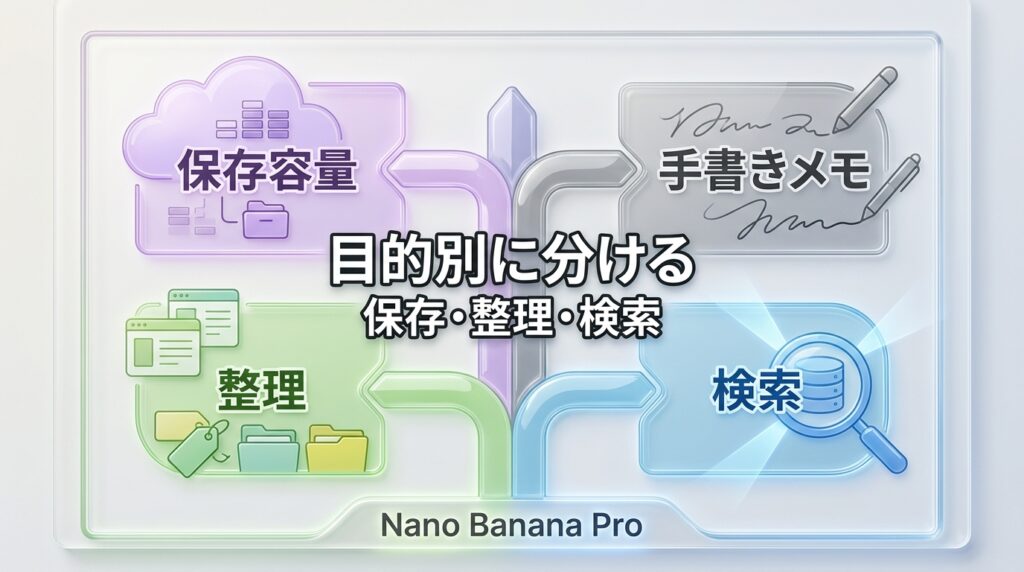
他ツールとの比較で迷うなら、目的で分けると整理しやすくなります。データベースやタスク管理をしたいならNotion、ローカルファイル中心で知識管理したいならObsidian、保存と検索の流れを重視するならEvernote、資料と手書きを一体化したいならOneNote、という見方ができます。
有料化の判断では、すでにMicrosoft 365を契約しているかどうかが分岐点になります。契約済みならOneNoteを試すコストは低いです。未契約なら、OneNote単体のために契約するのではなく、Officeアプリ、OneDrive容量、家族利用、仕事や学習での利用頻度まで含めて判断した方がよいでしょう。
まとめ
Microsoft 365ユーザーにとって、OneNoteは追加費用を抑えて使える大容量ノートの候補です。
ただし、1TBはOneNote専用の容量ではなく、Microsoft 365に含まれるOneDrive容量です。OneNoteを大容量ノートとして使えるかどうかは、OneDriveの空き容量と、PDFや画像をどれだけ保存したいかによって変わります。
OneNoteが特に向いているのは、資料を貼る、手書きする、PDFや画像の横にメモを書く、授業資料や会議資料をまとめるといった使い方です。きれいなデータベース管理よりも、紙のノートに近い自由な使い方で価値が出ます。
すでにMicrosoft 365を契約しているなら、別のノートアプリに課金する前に、OneNoteを資料庫として試す価値があります。OneDrive容量が余っていて、PDFや画像を多く扱う人ほど、そのメリットは大きくなります。